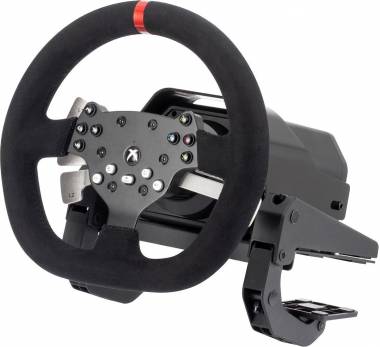
Играю на xbox series x. Работает везде, во всех играх, кроме формулы 1. При заходе в игру руль не реагирует ни на что, он просто не хочет распознаваться именно в этой игре.
Formula 1 26, проблема с распознаванием
проблема с игровым рулём Artplays V-1600 Pro Plus / Тюмень
Комментарии (1):
Ремонт игровых рулей в Тюмени service.fixim.ru
228 просмотров
добавить комментарий...
Люди с такой же проблемой (1)

 мастер
35 874 решения
Проблема с совместимостью руля Artplays V-1600 Pro Plus с игрой F1 26 на Xbox Series X довольно специфична. Вот пошаговое решение, которое стоит попробовать:
1. Проверка официальной совместимости и прошивки
Первым делом необходимо убедиться, что руль официально совместим с Xbox Series X/S и конкретно с игрой F1 26.
* Проверьте официальный список совместимости. Зайдите на сайт производителя руля (Artplays) и найдите список поддерживаемых консолей и игр для вашей модели (V-1600 Pro Plus). Также проверьте официальный сайт или форумы игры F1 26 (от EA Codemasters) на предмет списка поддерживаемых рулей.
* Обновите прошивку руля. Это самый важный шаг. Даже если руль новый, прошивка на нем может быть устаревшей. Для обновления прошивки:
1. Вам понадобится компьютер с ОС Windows.
2. Подключите руль к компьютеру с помощью кабеля USB.
3. Найдите на официальном сайте Artplays раздел "Поддержка" или "Загрузки" для вашей модели руля.
4. Скачайте последнюю версию прошивки и утилиту для её обновления.
5. Запустите утилиту и строго следуйте инструкциям по обновлению. Не отключайте руль во время процесса!
6. После успешного обновления отключите руль от ПК и снова подключите к Xbox.
Производители часто добавляют поддержку новых игр именно через обновления прошивки.
2. Настройка на консоли перед запуском игры
Иногда проблема возникает из-за порядка подключения или конфликта устройств.
* Перезагрузите Xbox. Полностью выключите консоль (через меню "Выклюжение консоли" или отключите питание на 30 секунд), затем включите заново. Это очистит кэш и перезагрузит все драйверы.
* Подключите руль напрямую. Убедитесь, что руль подключен к USB-порту на самой консоли, а не через USB-хаб или удлинитель. Некоторые хабы не передают достаточную мощность или данные для периферийных устройств.
* Отключите другие контроллеры. Перед запуском игры F1 26 отключите все другие геймпады и контроллеры, подключенные к консоли. Иногда игра может "залипать" на первом обнаруженном устройстве.
3. Действия внутри игры F1 26
Если руль определился системой, но не виден в игре, попробуйте следующее:
* Запустите игру с уже подключенным рулем. Не подключайте руль после запуска игры. Убедитесь, что он активен и подключен *до* нажатия "Играть" в меню Xbox.
* Проверьте настройки управления в меню игры.
1. Зайдите в F1 26.
2. Перейдите в раздел Настройки -> Настройки управления.
3. В верхней части экрана должно быть поле для выбора "Пресета" или "Устройства". По умолчанию там, скорее всего, будет выбран геймпад.
4. С помощью геймпада (который должен работать) перейдите в это меню выбора и попробуйте переключиться на другой preset. Иногда руль появляется именно там как отдельное устройство (например, "Wheel" или название модели).
* Сбросьте настройки управления до стандартных. В том же меню настроек управления должна быть опция "Восстановить настройки по умолчанию" (Reset to Default). Это может заставить игру заново просканировать подключенные устройства.
4. Если ничего не помогло: Эмуляция геймпада (Xbox Accessories)
К сожению, некоторые рули начального и среднего уровня (к которым, вероятно, относится Artplays) на Xbox работают по принципу эмуляции стандартного геймпада. Их совместимость с играми может быть неполной.
* Проверьте приложение Xbox Accessories.
1. На Xbox найдите и запустите приложение "Xbox Аксессуары" (Xbox Accessories).
2. Подключите свой руль. Если приложение его видит и позволяет настроить кнопки (назначить их на кнопки геймпада), значит, он работает в режиме эмуляции.
3. В этом случае игра может "видеть" не руль, а геймпад. Попробуйте в настройках управления игры выбрать схему для геймпада и посмотрите, реагирует ли руль. Педаль газа может быть привязана к правому триггеру (RT), а тормоз — к левому (LT). Руль будет эмулировать левый аналоговый стик.
Это не идеальное решение, так как вы потеряете возможность точной настройки угла поворота и силы обратной связи, но это может позволить вам хотя бы играть.
Резюме и порядок действий:
1. Обновите прошивку руля через ПК — это главный шаг.
2. Перезагрузите Xbox и подключите руль напрямую к консоли.
3. Запустите F1 26 с подключенным рулем и в настройках управления игры попробуйте сменить пресет устройства.
4. Проверьте, видит ли руль приложение Xbox Accessories, и используйте режим эмуляции геймпада как запасной вариант.
Если ни один из этих шагов не помог, проблема, скорее всего, в отсутствии официальной поддержки этого конкретного руля игрой F1 26 на момент её выпуска. Следите за обновлениями прошивки от Artplays и патчами для игры.
1. Проверка официальной совместимости и прошивки
Первым делом необходимо убедиться, что руль официально совместим с Xbox Series X/S и конкретно с игрой F1 26.
* Проверьте официальный список совместимости. Зайдите на сайт производителя руля (Artplays) и найдите список поддерживаемых консолей и игр для вашей модели (V-1600 Pro Plus). Также проверьте официальный сайт или форумы игры F1 26 (от EA Codemasters) на предмет списка поддерживаемых рулей.
* Обновите прошивку руля. Это самый важный шаг. Даже если руль новый, прошивка на нем может быть устаревшей. Для обновления прошивки:
1. Вам понадобится компьютер с ОС Windows.
2. Подключите руль к компьютеру с помощью кабеля USB.
3. Найдите на официальном сайте Artplays раздел "Поддержка" или "Загрузки" для вашей модели руля.
4. Скачайте последнюю версию прошивки и утилиту для её обновления.
5. Запустите утилиту и строго следуйте инструкциям по обновлению. Не отключайте руль во время процесса!
6. После успешного обновления отключите руль от ПК и снова подключите к Xbox.
Производители часто добавляют поддержку новых игр именно через обновления прошивки.
2. Настройка на консоли перед запуском игры
Иногда проблема возникает из-за порядка подключения или конфликта устройств.
* Перезагрузите Xbox. Полностью выключите консоль (через меню "Выклюжение консоли" или отключите питание на 30 секунд), затем включите заново. Это очистит кэш и перезагрузит все драйверы.
* Подключите руль напрямую. Убедитесь, что руль подключен к USB-порту на самой консоли, а не через USB-хаб или удлинитель. Некоторые хабы не передают достаточную мощность или данные для периферийных устройств.
* Отключите другие контроллеры. Перед запуском игры F1 26 отключите все другие геймпады и контроллеры, подключенные к консоли. Иногда игра может "залипать" на первом обнаруженном устройстве.
3. Действия внутри игры F1 26
Если руль определился системой, но не виден в игре, попробуйте следующее:
* Запустите игру с уже подключенным рулем. Не подключайте руль после запуска игры. Убедитесь, что он активен и подключен *до* нажатия "Играть" в меню Xbox.
* Проверьте настройки управления в меню игры.
1. Зайдите в F1 26.
2. Перейдите в раздел Настройки -> Настройки управления.
3. В верхней части экрана должно быть поле для выбора "Пресета" или "Устройства". По умолчанию там, скорее всего, будет выбран геймпад.
4. С помощью геймпада (который должен работать) перейдите в это меню выбора и попробуйте переключиться на другой preset. Иногда руль появляется именно там как отдельное устройство (например, "Wheel" или название модели).
* Сбросьте настройки управления до стандартных. В том же меню настроек управления должна быть опция "Восстановить настройки по умолчанию" (Reset to Default). Это может заставить игру заново просканировать подключенные устройства.
4. Если ничего не помогло: Эмуляция геймпада (Xbox Accessories)
К сожению, некоторые рули начального и среднего уровня (к которым, вероятно, относится Artplays) на Xbox работают по принципу эмуляции стандартного геймпада. Их совместимость с играми может быть неполной.
* Проверьте приложение Xbox Accessories.
1. На Xbox найдите и запустите приложение "Xbox Аксессуары" (Xbox Accessories).
2. Подключите свой руль. Если приложение его видит и позволяет настроить кнопки (назначить их на кнопки геймпада), значит, он работает в режиме эмуляции.
3. В этом случае игра может "видеть" не руль, а геймпад. Попробуйте в настройках управления игры выбрать схему для геймпада и посмотрите, реагирует ли руль. Педаль газа может быть привязана к правому триггеру (RT), а тормоз — к левому (LT). Руль будет эмулировать левый аналоговый стик.
Это не идеальное решение, так как вы потеряете возможность точной настройки угла поворота и силы обратной связи, но это может позволить вам хотя бы играть.
Резюме и порядок действий:
1. Обновите прошивку руля через ПК — это главный шаг.
2. Перезагрузите Xbox и подключите руль напрямую к консоли.
3. Запустите F1 26 с подключенным рулем и в настройках управления игры попробуйте сменить пресет устройства.
4. Проверьте, видит ли руль приложение Xbox Accessories, и используйте режим эмуляции геймпада как запасной вариант.
Если ни один из этих шагов не помог, проблема, скорее всего, в отсутствии официальной поддержки этого конкретного руля игрой F1 26 на момент её выпуска. Следите за обновлениями прошивки от Artplays и патчами для игры.
12 июня
добавить комментарий
мастер35 874 решения
Привет! Понимаю ваше разочарование, когда дорогой аксессуар не работает в самой желанной игре. Проблема действительно странная, особенно с учётом того, что меню работает, а геймплей — нет. Давайте разбираться системно.
Основная вероятная причина кроется в совместимости и идентификации устройства системой Xbox и игрой. Руль Artplays V-1600 Pro Plus, судя по всему, эмулирует собой геймпад для совместимости с консолью. Игра F1 23/22 (предполагаю, что это одна из них) может иметь особые, более строгие проверки на "лицензионные" устройства, особенно от таких брендов, как Thrustmaster или Logitech.
Вот комплексное руководство по решению проблемы, от самых простых и вероятных шагов к более сложным.
Шаг 1: Базовая проверка и сброс (начните с этого)
1. Полная перезагрузка Xbox. Не просто выйти в режим ожидания, а полностью выключить консоль (Настройки -> Общие -> Режим питания -> Полное выключение). Затем отключите её из розетки на 30-60 секунд. Это очистит кеш и полностью перезагрузит все сервисы.
2. Проверка обновлений. Убедитесь, что и сама игра F1, и операционная система Xbox обновлены до последней версии. Иногда патчи исправляют проблемы с совместимостью.
3. Порядок подключения. Попробуйте изменить последовательность:
* Полностью выключите Xbox.
* Подключите руль к USB-порту.
* Включите руль (если у него есть отдельное питание).
* Включите Xbox.
* Запустите игру *только после* полной загрузки системы.
Шаг 2: Глубокая настройка в Xbox
1. Проверка в аксессуарах. Зайдите в приложение Xbox Accessories на консоли. Если руль там определяется и вы можете проверить его кнопки — это хороший знак, значит, с базовой совместимостью на уровне системы всё в порядке.
2. Настройки управления внутри игры.
* Зайдите в игру с помощью обычного геймпада.
* Перейдите в Настройки -> Настройки управления.
* Найдите пункт, который может называться «Устройство ввода» (Input Device), «Выбор контроллера» (Controller Preference) или ähnчное. Он может быть скрыт в подменю.
* Внимательно изучите все варианты. В некоторых играх нужно вручную переключиться с «Контроллер» на «Руль» (Wheel). Возможно, игра его видит, но не переключается на него по умолчанию.
* Также проверьте калибровку руля в меню игры (если оно будет доступно).
Шаг 3: Специфические действия для проблемы с эмуляцией
Самая вероятная причина. Руль определяется как геймпад, но игра F1 ожидает именно руль. Меню работает, потому что оно управляется кнопками геймпада, а вот для геймплея требуется аналоговый ввод осей и педалей, который игра почему-то игнорирует.
1. Режим работы руля. У вашего руля Artplays V-1600 Pro Plus на базе Xbox есть переключатель между платформами: Xbox/PC. Убедитесь, что он стоит в положении Xbox. Хотя он у вас и работает в других играх, лишняя проверка не повредит.
2. Перепрошивка (Фирмвейр). Это ключевой момент. Производитель периферии часто выпускает обновления прошивки для улучшения совместимости. Так как на ПК всё работает, сделайте следующее:
* Подключите руль к ПК с Windows.
* Найдите официальную поддержку Artplays (их сайт или группы в соцсетях). Обычно драйверы и утилиты для прошивки находятся в разделе "Support" или "Download".
* Скачайте последнюю версию прошивки (firmware) и утилиту для её обновления.
* Внимательно следуйте инструкции по обновлению прошивки. ВАЖНО: Не прерывайте процесс обновления, это может "положить" устройство.
* После успешного обновления снова подключите руль к Xbox и повторите Шаги 1 и 2.
Шаг 4: Если ничего не помогло
1. Связь с поддержкой.
* Поддержка Artplays: Напишите им напрямую. Опишите проблему: модель руля, консоль, игра. Спросите, сталкивались ли они с такой проблемой в F1 и есть ли у них готовое решение или новая прошивка.
* Поддержка EA/Codemasters (разработчики F1): Хотя шансов меньше, но тоже можно попробовать. Сообщите о проблеме с совместимостью вашего руля. Если таких сообщений будет много, они могут добавить поддержку в будущем обновлении.
2. Костыльное решение. Поскольку на ПК всё работает, можно рассмотреть вариант игры через консольный стриминг. Если ваш ПК и Xbox находятся в одной сети, вы можете запустить игру на Xbox, но транслировать изображение на приложение Xbox на ПК, а управление осуществлять с руля, подключенного к ПК. Это не идеально из-за возможной задержки, но как последний вариант имеет право на жизнь.
Итоговый порядок действий для вас:
1. Полная перезагрузка Xbox с отключением от сети.
2. Тщательно проверить настройки ввода внутри игры F1, зайдя с геймпада.
3. Найти и обновить прошивку руля через ПК до последней версии. Это наиболее вероятное решение.
4. Написать в поддержку Artplays.
Надеюсь, что обновление прошивки поможет решить проблему. Удачи!
Основная вероятная причина кроется в совместимости и идентификации устройства системой Xbox и игрой. Руль Artplays V-1600 Pro Plus, судя по всему, эмулирует собой геймпад для совместимости с консолью. Игра F1 23/22 (предполагаю, что это одна из них) может иметь особые, более строгие проверки на "лицензионные" устройства, особенно от таких брендов, как Thrustmaster или Logitech.
Вот комплексное руководство по решению проблемы, от самых простых и вероятных шагов к более сложным.
Шаг 1: Базовая проверка и сброс (начните с этого)
1. Полная перезагрузка Xbox. Не просто выйти в режим ожидания, а полностью выключить консоль (Настройки -> Общие -> Режим питания -> Полное выключение). Затем отключите её из розетки на 30-60 секунд. Это очистит кеш и полностью перезагрузит все сервисы.
2. Проверка обновлений. Убедитесь, что и сама игра F1, и операционная система Xbox обновлены до последней версии. Иногда патчи исправляют проблемы с совместимостью.
3. Порядок подключения. Попробуйте изменить последовательность:
* Полностью выключите Xbox.
* Подключите руль к USB-порту.
* Включите руль (если у него есть отдельное питание).
* Включите Xbox.
* Запустите игру *только после* полной загрузки системы.
Шаг 2: Глубокая настройка в Xbox
1. Проверка в аксессуарах. Зайдите в приложение Xbox Accessories на консоли. Если руль там определяется и вы можете проверить его кнопки — это хороший знак, значит, с базовой совместимостью на уровне системы всё в порядке.
2. Настройки управления внутри игры.
* Зайдите в игру с помощью обычного геймпада.
* Перейдите в Настройки -> Настройки управления.
* Найдите пункт, который может называться «Устройство ввода» (Input Device), «Выбор контроллера» (Controller Preference) или ähnчное. Он может быть скрыт в подменю.
* Внимательно изучите все варианты. В некоторых играх нужно вручную переключиться с «Контроллер» на «Руль» (Wheel). Возможно, игра его видит, но не переключается на него по умолчанию.
* Также проверьте калибровку руля в меню игры (если оно будет доступно).
Шаг 3: Специфические действия для проблемы с эмуляцией
Самая вероятная причина. Руль определяется как геймпад, но игра F1 ожидает именно руль. Меню работает, потому что оно управляется кнопками геймпада, а вот для геймплея требуется аналоговый ввод осей и педалей, который игра почему-то игнорирует.
1. Режим работы руля. У вашего руля Artplays V-1600 Pro Plus на базе Xbox есть переключатель между платформами: Xbox/PC. Убедитесь, что он стоит в положении Xbox. Хотя он у вас и работает в других играх, лишняя проверка не повредит.
2. Перепрошивка (Фирмвейр). Это ключевой момент. Производитель периферии часто выпускает обновления прошивки для улучшения совместимости. Так как на ПК всё работает, сделайте следующее:
* Подключите руль к ПК с Windows.
* Найдите официальную поддержку Artplays (их сайт или группы в соцсетях). Обычно драйверы и утилиты для прошивки находятся в разделе "Support" или "Download".
* Скачайте последнюю версию прошивки (firmware) и утилиту для её обновления.
* Внимательно следуйте инструкции по обновлению прошивки. ВАЖНО: Не прерывайте процесс обновления, это может "положить" устройство.
* После успешного обновления снова подключите руль к Xbox и повторите Шаги 1 и 2.
Шаг 4: Если ничего не помогло
1. Связь с поддержкой.
* Поддержка Artplays: Напишите им напрямую. Опишите проблему: модель руля, консоль, игра. Спросите, сталкивались ли они с такой проблемой в F1 и есть ли у них готовое решение или новая прошивка.
* Поддержка EA/Codemasters (разработчики F1): Хотя шансов меньше, но тоже можно попробовать. Сообщите о проблеме с совместимостью вашего руля. Если таких сообщений будет много, они могут добавить поддержку в будущем обновлении.
2. Костыльное решение. Поскольку на ПК всё работает, можно рассмотреть вариант игры через консольный стриминг. Если ваш ПК и Xbox находятся в одной сети, вы можете запустить игру на Xbox, но транслировать изображение на приложение Xbox на ПК, а управление осуществлять с руля, подключенного к ПК. Это не идеально из-за возможной задержки, но как последний вариант имеет право на жизнь.
Итоговый порядок действий для вас:
1. Полная перезагрузка Xbox с отключением от сети.
2. Тщательно проверить настройки ввода внутри игры F1, зайдя с геймпада.
3. Найти и обновить прошивку руля через ПК до последней версии. Это наиболее вероятное решение.
4. Написать в поддержку Artplays.
Надеюсь, что обновление прошивки поможет решить проблему. Удачи!
12 июня
добавить комментарий
другие решения ожидаются…
Знаете, как решить эту проблему?
Поделитесь своим знанием!
Ваш способ решения:
Наиболее похожие проблемы из этого раздела
Руль в играх и в виндовсе отображается и воспринимается как Xbox геймпад, предполагаю что из за этого не работают педали (он из как два триггера ...
Купили руль для игр на Xbox series x. Консоль вне игр видео его, в играх снорайдер и фор хоризонт руль не отображается, подключали по инструкции с ...
398
Руль не подключается к Xbox Series X. При включении консоли руль калибруется, но горит красный индикатор. Кратковременное нажатие на mode Не даёт ...
208
Руль не определяется в Assetto Corsa Competizione на Xbox Series S, в главном меню в настройках все норм, но как только захожу в гонку (неважно сингл, ...
Руль куплен в 2008 году, проблема возникла в августе 2021 года. Руль стал плохо определяться при подключении, стал "отваливаться". Теперь подробнее: ...
