Понимаю вашу проблему. На руле PXN V10 Pro переключение режима ввода (X-Input vs D-Input) часто имеет несколько "подводных камней". Кнопка с логотипом PXN (Home) часто отвечает за пару Bluetooth, а не за режим, либо требует особой последовательности действий.
Вот пошаговая инструкция, как перевести PXN V10 Pro в X-Input режим (режим Xbox), от самой простой до технической:
Способ 1: Самый рабочий — «Подключение с зажатой кнопкой»
Это самый частый метод для рулей PXN, если простое нажатие не сработало:
1. Полностью выдерните USB-кабель из компьютера (или выключите руль, если он на батарейках).
2. Зажмите кнопку с логотипом PXN (на центральной панели) и не отпускайте её.
3. Не отпуская кнопку, вставьте USB-кабель в компьютер (или включите тумблер питания).
4. Продолжайте держать кнопку еще 5-7 секунд, пока индикатор на руле не сменит цвет.
- *Обычно: Синий/Голубой светодиод = X-Input (режим Xbox), Красный = D-Input (режим DirectInput для старых игр).*
Способ 2: Проверьте кнопку MODE (частая путаница)
На многих прошивках PXN V10 Pro кнопка с логотипом PXN отвечает за "Домой" или проводное/беспроводное соединение. Переключение режимов часто происходит кнопкой M или MODE, которая находится рядом с кнопкой PXN (обычно чуть ниже или сбоку).
* Попробуйте нажать и удерживать именно MODE (а не PXN) в течение 3-5 секунд.
Способ 3: Комбинация с крестовиной (D-Pad)
Если предыдущие варианты не помогли, попробуйте комбинации:
1. Зажмите PXN и нажмите кнопку ВНИЗ на крестовине (удерживайте 3 секунды).
2. Либо зажмите PXN и нажмите SELECT (Back/View).
Смена режима должна сопровождаться миганием индикатора.
Способ 4: Ищите физический переключатель (X/D)
Осмотрите днище базы руля (обычно в центре, под быстросъемом) и боковые торцы. На V10 Pro иногда стоит маленький скрытый тумблер или кнопка с подписью X/D или PC/Console. Если он есть — просто переключите его.
Способ 5: Проверка через официальное ПО (PXN Utility)
Если руль определяется в системе, но вы не можете переключить его кнопками, используйте фирменную утилиту:
1. Скачайте PXN V10 драйвер/утилиту с официального сайта pxn.com (раздел "Support" -> "Wheel" -> V10).
2. Установите, подключите руль через USB.
3. В интерфейсе программы найдите вкладку "Mode" или "Settings" и принудительно выберите X-Input или Xbox 360.
Как проверить, что вы в X-Input (и что игра видит руль):
Нажмите `Win + R`, введите `joy.cpl` и нажмите Enter. В списке подключенных устройств:
* Если вы видите "Xbox 360 Controller" (или Xbox One Controller) — значит, вы успешно перешли в X-Input и всё работает.
* Если вы видите "PXN V10 Pro" или "USB Gamepad" — вы всё еще в D-Input режиме.
Важный момент (если руль подключен по Bluetooth):
X-Input режим корректно работает только при проводном подключении (через USB). Если вы подключили руль через Bluetooth, Windows не увидит его как геймпад Xbox, и переключение режимов может блокироваться. Подключите руль строго по кабелю.
Если ничего из вышеперечисленного не помогло, попробуйте сбросить настройки руля до заводских: зажмите одновременно Start + Back + PXN на 5 секунд, затем повторите попытку с "Способом 1".
В играх Forza horizon 4 v Forza horizon 5, руль воспринимается как контроллер из-за через педаль сцепления и КПП становится неактивными, даже в настройках нельзя назначить команды именно через эти приспособления. В Forza 4 в настройках отображается контроллер и клавиша, а в Forza 5 настройка руля отображается, но не ...
Artplays V1600 Pro Plus — педали не работают, руль не входит в режим прошивки
Аве всем!
Нужна помощь с рулем Artplays V1600 Pro Plus. Я им около полугода не пользовался, сегодня решил что опять настало его время и был "приятно" удивлен.
1. Педали не работают. При этом коробка передач функционирует нормально. Платы ...
Аве всем!
Нужна помощь с рулем Artplays V1600 Pro Plus. Я им около полугода не пользовался, сегодня решил что опять настало его время и был "приятно" удивлен.
1. Педали не работают. При этом коробка передач функционирует нормально. Платы проверял как в базе руля, так и в блоке педалей — видимых повреждений нет (я в ...
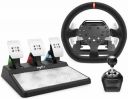
Сначала игровой руль стоял в режиме Ximput(Controller Wired wheel), а после того как я переключил его в режим DirectXImput(Wired wheel) не могу вернуть его назад в режим XImput. Зажатие кнопки mode не помогает, и переподключение руля тоже


Комментарии · 1
Написать