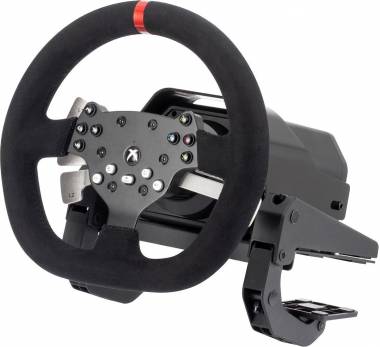
При подключении руль на ноутбуке отображается как клавиатура. Руль не определяет что он в игре. Педали и коробка работают нормально, а руль заблокирован и поворачивается только на несколько градусов. То же самое и при колибровке через сам windows.
Судя по описанию, проблема ясна: руль определяется системой как клавиатура, а не как игровой контроллер (джойстик). Из-за этого операционная система и игры не видят ось поворота руля (X/Y), и, что очень важно, мотор обратной связи (Force Feedback) не получает нужных команд и блокирует руль в положении "логического нуля" (отсюда и ход всего на несколько градусов в обе стороны).
Вот пошаговый план решения проблемы, от самого вероятного к менее вероятному:
Шаг 1: Найдите переключатель режимов (Самый частый случай)
На большинстве бюджетных рулей (Artplays, PXN, Speedlink и др.) на основании руля (обычно сзади или сбоку) есть физический ползунок с надписью типа "Wheel/Gamepad" или "P" и "K" (или иконки руля и клавиатуры).
* Если он стоит в положении "Keyboard" (K), Windows видит руль как клавиатуру, а ось поворота отключается (физически блокируется мотором).
* Что делать: Переведите ползунок в положение "Wheel" или "P" (иконка руля/геймпада). После переключения обязательно выньте USB и вставьте его заново. Руль должен определиться в системе как "HID-compliant game controller".
Шаг 2: Установка заводского ПО (Софт для руля)
Даже если руль показывает "Клавиатура", попробуйте установить официальное программное обеспечение для Artplays V-1600. Оно содержит драйверы, которые заставляют устройство работать в режиме джойстика и "пробуждают" мотор, снимая механическую блокировку.
* Что делать: Зайдите на официальный сайт Artplays (или просто забейте в Google "Artplays V-1600 Pro Plus driver download"). Скачайте архив с софтом. Запустите установку (желательно от имени администратора), подключите руль. Убедитесь, что ползунок на руле стоит в режиме "Wheel"/"Gamepad".
* *Нюанс:* После установки в трее может появиться иконка. Зайдите в неё и проверьте, видит ли софт ось руля. Если софт видит, он автоматически откалибрует центр и разблокирует мотор.
Шаг 3: "Ручная" разблокировка мотора (Механическая защёлка)
Иногда мотор блокируется при включении из-за смещения шестерен. Попробуйте следующий приём:
1. Полностью выключите/выньте USB-кабель.
2. Поверните руль вручную до упора влево, затем до упора вправо, стараясь "протолкнуть" точку упора (там пружинит мотор).
3. Поставьте руль строго по центру.
4. Вставьте USB в ноутбук. Система начнёт инициализацию — в этот момент руль может коротко дернуться влево-вправо (это нормально). Если он дёрнулся и встал свободно — отлично.
5. Если не помогло, повторите, но в момент вставки USB держите руль и крутите его плавно из стороны в сторону.
Шаг 4: Проверка питания (USB-порт)
Руль с активной обратной связью требует питания. Если он определяется как "клавиатура", возможно, у него не хватает питания для перехода в режим геймпада.
* Что делать: Подключите руль напрямую в USB 2.0 порт ноутбука (черные порты, без молнии). Категорически нельзя использовать USB-хабы и передние панели, так как там напряжение проседает. Если есть возможность, попробуйте подключить через USB переходник с отдельным питанием (или через блок питания, если он предусмотрен для руля — иногда он есть в комплекте).
Шаг 5: Диспетчер устройств
Проверьте, что видит система:
1. Нажмите `Win + X` → Диспетчер устройств.
2. Разверните раздел "Устройства HID (Human Interface Devices)".
3. Ищите пункты: "USB-устройство ввода", "Совместимое с HID игровое устройство", "Геймпад".
Если там есть "Клавиатура HID", но нет "Геймпада", это 100% проблема режима (Шаг 1) или нехватка питания (Шаг 4).
Шаг 6: Физическая поломка / Транспортировочная заглушка
Если все вышеперечисленное не помогло:
* Проверьте транспортировочный винт: Некоторые рули имеют фиксирующий винт снизу для перевозки. Посмотрите, нет ли на основании винта, который нужно выкрутить, чтобы освободить механизм.
* Внутренняя проблема: Возможно, сгорел драйвер мотора или отошел шлейф от энкодера (датчика поворота). Руль крутится только на несколько градусов, потому что датчик не видит вращение и мотор упирается в "концевик". Здесь уже нужно вскрывать корпус и визуально проверять шлейфы от мотора и датчика к плате.
Итог: Наиболее вероятная причина — стоит переключатель в положении "K" (Keyboard). Переключите его на иконку "Руль/Джойстик", перезагрузите USB и Windows сама установит драйвер геймпада, после чего руль разблокируется. Удачи!
Как и в прошлые разы, я подключил руль к компьютеру, но внезапно индикатор не загорелся.
В чем были проблемы:
Индикатор не загорается;
Кнопки и педали не реагируют;
Руль поворачивается только на 270 градусов.
Что я пытался сделать:
Обновлял USB-драйвера;
Я увидел, что руль отображается в диспетчере устройств, но ...
здравствуйте, у меня проблемы с рулём. в играх он повёрнут влево. настройка калибровки на самом руле не помогает.
на ноутбуке он работает нормально, я провёл автоматическую калибровку через устройства и принтеры. а на персональном компьютере такой функции нет. не знаю что и делать.
не могу разобраться. руль в игре ведёт вправо. еду прямо и он неожиданно сам поворачивает вправо. если крутануть резко влево. то опять едет прямо. но через минуту снова ведет вправо. подскажите что делать. калибровка раньше помогала. сейчас уже не помогает
В играх Forza horizon 4 v Forza horizon 5, руль воспринимается как контроллер из-за через педаль сцепления и КПП становится неактивными, даже в настройках нельзя назначить команды именно через эти приспособления. В Forza 4 в настройках отображается контроллер и клавиша, а в Forza 5 настройка руля отображается, но не ...
Здравствуйте, руль PXN v99 туго поворачивается очень туго или просто туговато можете дать настройки для очень комфортной езды или дрифта, выключенный руль очень легко поворачивается хочется так же в играх на рабочем столе он оооочень туго поворачивается а в играть туговато помогите настроить пожалуйста.