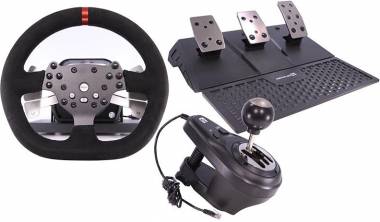
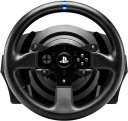
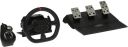
Отлично, что вы нашли рабочее решение для восстановления прошивки! Теперь, когда руль снова функционирует, осталась только его тонкая настройка под ваш стиль игры и конкретные проекты. Давайте разберём, что именно стоит сделать, чтобы добиться максимального комфорта.
1. Базовая калибровка в Windows
- Подключите руль (в любом режиме, не обязательно MODE) и откройте Панель управления → Устройства и принтеры.
- Найдите значок вашего руля, кликните правой кнопкой → Параметры игровых устройств (или Свойства).
- Перейдите на вкладку Параметры, нажмите Калибровать.
- Следуйте мастеру: отцентрируйте руль, затем повращайте влево-вправо до упора, нажмите педали и т.д. Это устранит возможные «мёртвые зоны» и обеспечит правильное распознавание осей.
2. Настройка через утилиту V991 / PXN
- Ваш файл на Python автоматически докачает нужные библиотеки, но сам прошивочный софт — это оригинальная утилита V991 (или PXN). После прошивки она остаётся доступной.
- Запустите её и перейдите во вкладку Настройки (или Options). Там обычно доступны:
Угол поворота – поставьте физический максимальный, например, 900° (как у оригинала) или уменьшите до 540°, если нужно меньше оборотов в гонках.
Чувствительность – можно задать кривую отклика (linear / nonlinear). Для шутеров и аркад лучше оставить линейно, для симуляторов – настроить плавность в начале хода.
Сила обратной связи (FFB) – отрегулируйте силу, чтобы не было клиппинга и слишком сильных рывков. Обычно начинают с 60–70 % и подстраивают.
Мёртвые зоны – для центра руля и педалей. Если после прошивки появляется «люфт», увеличьте мёртвую зону до 3–5 %, но идеально добиться нуля без самопроизвольных движений.
3. Настройка в играх
Для симуляторов (Assetto Corsa, iRacing, rFactor 2)
- В настройках управления выберите режим XInput (если руль эмулирует Xbox) или DirectInput.
- Зона руления: задайте угол поворота, совпадающий с указанным в утилите (например, 900°). В игре установите soft lock (ограничение руля, чтобы совпадало с физическим поворотом).
- График чувствительности (steering sensitivity) – обычно ставят 100 % или чуть выше, если не хватает отклика.
- FFB: включите dynamic damping, understeer, vibration по вкусу. Важно не перегрузить – лучше чтобы руль «читался», а не трясся.
Для аркад и шутеров (Forza Horizon, WRC, Euro Truck Simulator)
- Используйте пресет Standard или Default в настройках управления.
- Включите опцию Auto centering (возврат руля в ноль) и отрегулируйте силу автоповорота, если она поддерживается.
- Для ETS2/ATS обязательно поставьте галку Enable force feedback и настройте плечо влево-вправо.
4. Если какая-то конкретная игра не видит руль
- Используйте эмуляцию: установите vJoy + FreePIE или JoyToKey. Это позволит превратить сигналы руля в виртуальный джойстик, понятный старым играм.
- Проверьте, переведён ли переключатель на руле в нужный режим (X / D / MODE). Для большинства игр нужен X (Xbox) режим, для некоторых старых – D (DirectInput).
5. Общие советы
- После прошивки обязательно переподключите руль и перезагрузите ПК, чтобы драйверы установились корректно.
- Если после настройки руль всё ещё ведёт себя нестабильно (дёргается или не центрируется) – проверьте питание: некоторые рули требуют внешнего блока питания, и при недоборе вольтажа FFB работает некорректно.
---
Если возникнут вопросы по конкретной игре или какому-то параметру – уточните, я помогу детальнее. Но в целом руль после удачной прошивки уже «ожил», остальное — дело вкуса. Удачи на трассе!