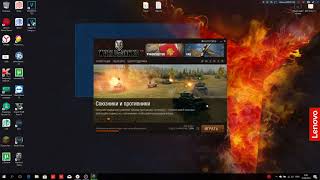
Вот несколько конкретных шагов для решения проблемы с долгой загрузкой лаунчера World of Tanks:
1. Проверьте интернет-соединение
- Убедитесь, что у вас стабильный интернет.
- Попробуйте переключиться на проводное соединение (если используете Wi-Fi).
- Отключите VPN или прокси, если они включены.
2. Перезапустите лаунчер и компьютер
- Закройте лаунчер через Диспетчер задач (Ctrl + Shift + Esc → найдите процесс Wargaming.net → Завершить задачу).
- Перезагрузите компьютер и попробуйте снова.
3. Проверьте сервера Wargaming
- Зайдите на 'официальный статус серверов WoT': status.worldoftanks.com
- Если сервера не работают, придётся подождать.
4. Очистите кеш лаунчера
- Закройте лаунчер.
- Перейдите в папку:
```
C:\ProgramData\Wargaming.net\GameCenter\cache
```
(Если не видите папку `ProgramData`, включите отображение скрытых файлов и папок в Проводнике).
- Удалите всё содержимое папки `cache`.
- Запустите лаунчер снова.
5. Проверьте антивирус и брандмауэр
- Временно отключите антивирус (например, Avast, Kaspersky, Windows Defender).
- Разрешите лаунчеру доступ через брандмауэр:
Откройте Панель управления → Брандмауэр Windows → Разрешение взаимодействия с приложением.
Найдите `Wargaming.net Game Center` и разрешите ему доступ.
6. Переустановите лаунчер
- Удалите лаунчер через Панель управления → Программы и компоненты.
- Скачайте свежую версию с 'официального сайта Wargaming': worldoftanks.eu
- Установите заново.
7. Проверьте диск на ошибки
- Откройте Командную строку (от имени администратора) и введите:
```
chkdsk C: /f /r
```
(Где `C:` — диск, на котором установлен лаунчер).
- Перезагрузите ПК для проверки.
8. Обновите драйверы сетевой карты
- Откройте Диспетчер устройств (Win + X → Диспетчер устройств).
- Найдите Сетевые адаптеры, выберите свой, нажмите Обновить драйвер.
Если проблема осталась, попробуйте запустить лаунчер на другом ПК или обратиться в поддержку Wargaming.