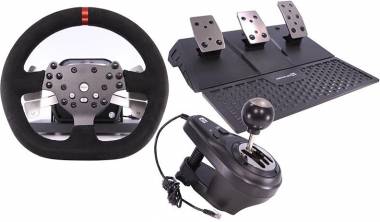
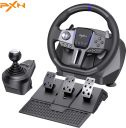
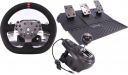
После прошивки ПК перестал видеть руль, относил в сервисы, размахивают руками
ПК не видит руль после прошивки
проблема с игровым рулём Artplays V-1600 Pro / Димитровград
19 просмотров
добавить комментарий...
, одна надежда на тебя
Здравствуйте! Понимаю вашу ситуацию, неприятно, когда сервисы не могут помочь. Такая проблема после прошивки — дело частое, и она, как правило, решаема. Давайте действовать системно.
Главный вопрос: что именно вам прошивали?
* Прошивку самого руля (firmware)?
* Драйверы для Windows?
* И то, и другое?
От ответа очень сильно зависит направление решения. Пока будем исходить из самого частого сценария — проблемы с прошивкой (firmware).
---
План диагностики и решения проблемы
Шаг 1: Базовая проверка (исключаем очевидное)
1. Другой USB-порт: Подключите руль к другому USB-порту на вашем ПК. Желательно к порту версии 2.0 (черного цвета), они часто стабильнее работают с такими устройствами. Избегайте USB-хабов и фронтальных панелей корпуса — подключайте напрямую в материнскую плату (сзади системного блока).
2. Перезагрузка ПК: Полностью выключите компьютер, отсоедините руль, включите ПК, дождитесь полной загрузки и *только потом* снова подключите руль.
3. Проверка в Диспетчере устройств:
* Нажмите `Win + R`, введите `devmgmt.msc`, нажмите Enter.
* Внимательно посмотрите на все разделы. Есть ли устройства с желтым восклицательным знаком или вопросительным знаком?
* Особенно смотрите в разделы "Игровые контроллеры", "Устройства HID (Human Interface Devices)", "Другие устройства".
* Что искать: Если руль определился неправильно, он может называться "Неизвестное устройство" или, что важно, иметь название микроконтроллера, например, "USB INPUT DEVICE" или что-то подобное.
Шаг 2: Принудительная установка драйверов (если устройство есть в Диспетчере)
Если в Диспетчере устройств вы видите неизвестное устройство или контроллер с ошибкой:
1. Кликните на нем правой кнопкой мыши и выберите "Обновить драйвер".
2. Выберите "Выполнить поиск драйверов на этом компьютере".
3. Затем "Выбрать драйвер из списка доступных драйверов на компьютере".
4. Здесь должен быть список. Попробуйте выбрать драйвер из категории "Игровые контроллеры".
5. В списке моделей попробуйте найти что-то похожее, например, "HID-совместимая игровая панель управления" или стандартный драйвер джойстика. Если не поможет, мы пойдем другим путем.
Шаг 3: Поиск КОНКРЕТНОЙ прошивки и утилит для вашей модели
Руль V-1600 Pro, судя по всему, построен на чипах, которые используются во многих других рулях. Часто проблема в том, что была установлена неподходящая прошивка.
1. Найдите точное название вашего руля. Посмотрите на коробке, в инструкции, на шильдике на самом руле. Важны все цифры и буквы (например, могут быть версии V-1600 Pro v2, v3 и т.д.).
2. Скачайте официальные утилиты. Зайдите на сайт производителя (Artplays) или, что более вероятно, на сайты крупных компьютерных магазинов, которые продают этот руль. В разделе "Поддержка" или "Загрузки" должны быть:
* Утилита для калибровки/настройки руля.
* Драйвер для Windows.
* Сама прошивка (Firmware) и утилита для её прошивки.
3. Ключевой момент — перепрошить заново.
* Если вы найдете утилиту для прошивки (она может называться Firmware Update Tool), запустите её.
* ВАЖНО: Часто такая утилита может "увидеть" руль, даже если Windows его не видит, потому что она работает на низком уровне с микроконтроллером.
* Попробуйте снова прошить руль той прошивкой, которая шла в комплекте, или, если есть, более старой/новой версией.
Шаг 4: "Тупой" метод, который часто срабатывает
Если руль не определяется вообще никак, попробуйте этот способ, основанный на сбросе его энергонезависимой памяти:
1. Отключите руль от USB.
2. Отключите педали от руля (если это возможно).
3. Нажмите и удерживайте кнопку "Mode" (или любую другую центральную кнопку на самом руле, которая может служить для переключения режимов PS3/PC/Android).
4. Не отпуская кнопку, подключите руль к USB-порту.
5. Подержите кнопку нажатой еще 10-15 секунд после подключения.
6. Отпустите кнопку.
7. Проверьте Диспетчер устройств. Иногда это заставляет устройство переподключиться с базовыми параметрами.
Шаг 5: Если ничего не помогает (аппаратный сброс)
Есть небольшой шанс, что прошивка "забраковала" сам чип памяти руля. В этом случае может помочь полный сброс питания микроконтроллера.
1. Отключите руль от ПК.
2. Если у руля есть съемный кабель — отсоедините его от руля.
3. Оставьте руль отключенным на 10-15 минут. Это нужно, чтобы полностью разрядились все конденсаторы внутри и микроконтроллер потерял питание и сбросился в самое первоначальное состояние.
4. Подключите все обратно и проверьте.
---
Что делать, если вы не нашли ПО?
Поищите по этим ключевым словам на сайтах вроде 4pda.ru или драйвер.ру:
* `Artplays V-1600 Pro driver`
* `V-1600 Pro firmware`
* Иногда такие рули являются реберандами моделей других брендов (например, Defender, Speedlink). Попробуйте поискать по `GM-1600 Pro` или просто `1600 Pro steering wheel driver`.
Резюме: Начните с Шага 1. Самый вероятный путь к успеху — Шаг 3 (найти правильную утилиту прошивки) и Шаг 4 (хардресет с кнопкой Mode). Действуйте, и, пожалуйста, напишите, что у вас получается на каждом шаге! Это поможет уточнить следующие действия.
Здравствуйте! Понимаю вашу ситуацию, неприятно, когда сервисы не могут помочь. Такая проблема после прошивки — дело частое, и она, как правило, решаема. Давайте действовать системно.
Главный вопрос: что именно вам прошивали?
* Прошивку самого руля (firmware)?
* Драйверы для Windows?
* И то, и другое?
От ответа очень сильно зависит направление решения. Пока будем исходить из самого частого сценария — проблемы с прошивкой (firmware).
---
План диагностики и решения проблемы
Шаг 1: Базовая проверка (исключаем очевидное)
1. Другой USB-порт: Подключите руль к другому USB-порту на вашем ПК. Желательно к порту версии 2.0 (черного цвета), они часто стабильнее работают с такими устройствами. Избегайте USB-хабов и фронтальных панелей корпуса — подключайте напрямую в материнскую плату (сзади системного блока).
2. Перезагрузка ПК: Полностью выключите компьютер, отсоедините руль, включите ПК, дождитесь полной загрузки и *только потом* снова подключите руль.
3. Проверка в Диспетчере устройств:
* Нажмите `Win + R`, введите `devmgmt.msc`, нажмите Enter.
* Внимательно посмотрите на все разделы. Есть ли устройства с желтым восклицательным знаком или вопросительным знаком?
* Особенно смотрите в разделы "Игровые контроллеры", "Устройства HID (Human Interface Devices)", "Другие устройства".
* Что искать: Если руль определился неправильно, он может называться "Неизвестное устройство" или, что важно, иметь название микроконтроллера, например, "USB INPUT DEVICE" или что-то подобное.
Шаг 2: Принудительная установка драйверов (если устройство есть в Диспетчере)
Если в Диспетчере устройств вы видите неизвестное устройство или контроллер с ошибкой:
1. Кликните на нем правой кнопкой мыши и выберите "Обновить драйвер".
2. Выберите "Выполнить поиск драйверов на этом компьютере".
3. Затем "Выбрать драйвер из списка доступных драйверов на компьютере".
4. Здесь должен быть список. Попробуйте выбрать драйвер из категории "Игровые контроллеры".
5. В списке моделей попробуйте найти что-то похожее, например, "HID-совместимая игровая панель управления" или стандартный драйвер джойстика. Если не поможет, мы пойдем другим путем.
Шаг 3: Поиск КОНКРЕТНОЙ прошивки и утилит для вашей модели
Руль V-1600 Pro, судя по всему, построен на чипах, которые используются во многих других рулях. Часто проблема в том, что была установлена неподходящая прошивка.
1. Найдите точное название вашего руля. Посмотрите на коробке, в инструкции, на шильдике на самом руле. Важны все цифры и буквы (например, могут быть версии V-1600 Pro v2, v3 и т.д.).
2. Скачайте официальные утилиты. Зайдите на сайт производителя (Artplays) или, что более вероятно, на сайты крупных компьютерных магазинов, которые продают этот руль. В разделе "Поддержка" или "Загрузки" должны быть:
* Утилита для калибровки/настройки руля.
* Драйвер для Windows.
* Сама прошивка (Firmware) и утилита для её прошивки.
3. Ключевой момент — перепрошить заново.
* Если вы найдете утилиту для прошивки (она может называться Firmware Update Tool), запустите её.
* ВАЖНО: Часто такая утилита может "увидеть" руль, даже если Windows его не видит, потому что она работает на низком уровне с микроконтроллером.
* Попробуйте снова прошить руль той прошивкой, которая шла в комплекте, или, если есть, более старой/новой версией.
Шаг 4: "Тупой" метод, который часто срабатывает
Если руль не определяется вообще никак, попробуйте этот способ, основанный на сбросе его энергонезависимой памяти:
1. Отключите руль от USB.
2. Отключите педали от руля (если это возможно).
3. Нажмите и удерживайте кнопку "Mode" (или любую другую центральную кнопку на самом руле, которая может служить для переключения режимов PS3/PC/Android).
4. Не отпуская кнопку, подключите руль к USB-порту.
5. Подержите кнопку нажатой еще 10-15 секунд после подключения.
6. Отпустите кнопку.
7. Проверьте Диспетчер устройств. Иногда это заставляет устройство переподключиться с базовыми параметрами.
Шаг 5: Если ничего не помогает (аппаратный сброс)
Есть небольшой шанс, что прошивка "забраковала" сам чип памяти руля. В этом случае может помочь полный сброс питания микроконтроллера.
1. Отключите руль от ПК.
2. Если у руля есть съемный кабель — отсоедините его от руля.
3. Оставьте руль отключенным на 10-15 минут. Это нужно, чтобы полностью разрядились все конденсаторы внутри и микроконтроллер потерял питание и сбросился в самое первоначальное состояние.
4. Подключите все обратно и проверьте.
---
Что делать, если вы не нашли ПО?
Поищите по этим ключевым словам на сайтах вроде 4pda.ru или драйвер.ру:
* `Artplays V-1600 Pro driver`
* `V-1600 Pro firmware`
* Иногда такие рули являются реберандами моделей других брендов (например, Defender, Speedlink). Попробуйте поискать по `GM-1600 Pro` или просто `1600 Pro steering wheel driver`.
Резюме: Начните с Шага 1. Самый вероятный путь к успеху — Шаг 3 (найти правильную утилиту прошивки) и Шаг 4 (хардресет с кнопкой Mode). Действуйте, и, пожалуйста, напишите, что у вас получается на каждом шаге! Это поможет уточнить следующие действия.
вчера в 11:28
добавить комментарий
другие решения ожидаются…
Знаете, как решить эту проблему?
Поделитесь своим знанием!
Ваш способ решения:
Наиболее похожие проблемы из этого раздела
Младший брат хотел поиграть и случайно уронил руль на пол, после чего он перестал подключаться к компьютеру
При подключении USB компьютер просто ...
1
1
762
После резкого поворота перестало работать само колесо. При включении в ЮСБ, кратковременная вспышка надписи ГТ и всё, далее она не горит, колесо не ...
Продуктом пользуюсь около 3-х месяцев. После подключения продукта к ПК и проверки в приложении по калибровке исходные параметры не соответствуют норме ...
1)Устанавливайте прошивку с оф. сайта https://artplays.ru/
И устанавливайте по гайду
2)Потом находите свой руль в диспетчеру устройств и ...
С помощью программы Pxnota с оф.сайта PXN хотел обновить до последней версии. По итогу слетела прошивка. При попытке в этой же программе еще раз ...
160