


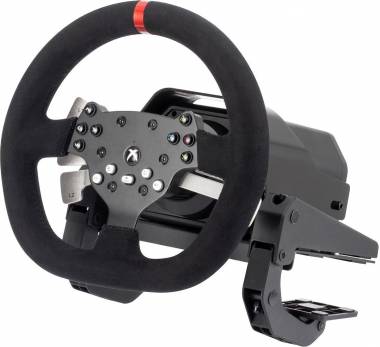
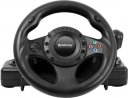
не работает руль
откалибровался, мигает красным и не работает после установки драйверов. По сути его не видит компьютер
откалибровался, мигает красным и не работает после установки драйверов. По сути его не видит компьютер
. В диспетчере устройств отображается как aplay v-1600pro plus. Ставил драйвер отсюда drive.google.com/file/d/1N2Oz8KtoqwKlWl4vkRDB3PU8VvOHQZ42/view?usp=sharingсогласно инструкции. По прежнему горит красным и не работает.
###
С данной проблемой сталкиваются многие пользователи рулей Artplays V-1600 Pro Plus. Симптом "мигает красным" и "не определяется системой" после установки драйверов говорит о том, что драйвер либо установился неправильно, либо система блокирует его работу.
Вот максимально конкретный план действий для решения проблемы, от простого к сложному.
Шаг 1: Проверка на другом USB-порте и ПК
Это самый важный диагностический шаг.
* Смените USB-порт: Подключите руль к другому USB-порту на вашем компьютере. Особенно рекомендую использовать порты USB 2.0 (обычно черного цвета), а не синие USB 3.0/3.1. Иногда с более старыми устройствами возникают конфликты на высокоскоростных портах.
* Проверьте на другом компьютере: Если есть возможность, подключите руль к другому ноутбуку или ПК (даже без установки драйверов). Если на другом ПК система хотя бы "увидит" его как неизвестное устройство, а индикатор перестанет мигать и загорится постоянно — значит, сам руль исправен, и проблема в программном обеспечении на вашем основном компьютере. Если мигание продолжается и на другом ПК — вероятна аппаратная неисправность самого руля или кабеля.
Шаг 2: Полная переустановка драйверов с чисткой системы
Тот факт, что устройство отображается в диспетчере устройств, — хороший знак. Значит, система его физически "чувствует". Проблема в драйвере.
1. Полностью удалите старый драйвер:
* Нажмите `Win + R`, введите `devmgmt.msc` и нажмите Enter, чтобы открыть Диспетчер устройств.
* Найдите устройство aplay v-1600pro plus. Оно может быть в разделах "Игровые контроллеры", "Устройства HID" или "Другие устройства".
* Щелкните по нему правой кнопкой мыши и выберите "Удалить устройство". В появившемся окне ОБЯЗАТЕЛЬНО поставьте галочку "Удалить программы драйверов для этого устройства" (если такая опция будет активна). Это критически важно.
* Нажмите "Удалить".
2. Отключите проверку цифровой подписи драйверов (ВРЕМЕННО):
* Драйверы для таких устройств часто не имеют цифровой подписи, и Windows 10/11 по умолчанию блокирует их установку. Это самая частая причина проблемы.
* Способ 1 (Простой перезагрузкой):
* Откройте "Параметры Windows" (Win+I) -> "Обновление и безопасность" -> "Восстановление".
* В разделе "Особые варианты загрузки" нажмите "Перезагрузить сейчас".
* Компьютер перезагрузится в синее меню. Выберите: "Поиск и устранение неисправностей" -> "Дополнительные параметры" -> "Параметры загрузки" -> "Перезагрузить".
* После перезагрузки появится список параметров. Нажмите клавишу F7 на клавиатуре, чтобы выбрать "Отключить обязательную проверку подписи драйверов".
* Система загрузится в обычном режиме.
* Способ 2 (Через командную строку от Администратора - для опытных):
* Нажмите `Win + X`, выберите "Командная строка (администратор)" или "Windows PowerShell (администратор)".
* Введите команду и нажмите Enter:
```cmd
bcdedit /set nointegritychecks on
```
* Перезагрузите компьютер.
3. Установите драйвер заново (от имени администратора):
* Скачайте драйвер заново по вашей ссылке (на всякий случай, если архив был поврежден при первой загрузке).
* Распакуйте архив в отдельную папку.
* Щелкните правой кнопкой мыши по файлу установки (обычно `Setup.exe`) и выберите "Запуск от имени администратора".
* Следуйте инструкциям установщика.
* После установки перезагрузите компьютер (обязательно!).
4. Проверка и принудительное обновление драйвера:
* После перезагрузки снова зайдите в Диспетчер устройств.
* Если устройство все еще с восклицательным знаком, щелкните по нему правой кнопкой -> "Обновить драйвер".
* Выберите "Выполнить поиск драйверов на этом компьютере".
* Укажите путь к папке, куда вы распаковали драйвер. Установите галочку "Включая вложенные папки".
* Нажмите "Далее" и дождитесь установки.
Шаг 3: Использование стороннего ПО для эмуляции (если драйвер "упрямится")
Если стандартные драйверы не хотят работать, можно использовать универсальные программы-эмуляторы, которые "заставляют" систему видеть ваш руль как контроллер от другого, более распространенного производителя (например, Xbox 360 Controller).
* x360ce (Xbox 360 Controller Emulator):
1. Скачайте последнюю версию x360ce с официального сайта.
2. Запустите x360ce от имени администратора. Программа спросит, куда сохранить файлы. Укажите папку с исполняемым файлом (.exe) вашей игры. Например, для Euro Truck Simulator 2 это папка `bin\win_x64` внутри папки с игрой.
3. Программа автоматически попробует найти ваш руль и настроить его. Следуйте подсказкам.
* Важно: Этот метод работает на уровне конкретной игры, а не системы. Настраивать x360ce нужно для каждой игры отдельно.
Шаг 4: Проверка на конфликтующее ПО
* Отключите антивирус/брандмауэр на время установки драйвера. Иногда они блокируют установку неподписанных драйверов.
* Закройте программы вроде MSI Afterburner, Riva Tuner Statistics Server и другие, которые могут перехватывать управление вводом.
Резюме
Начните с Шага 1 (проверка портов) и Шага 2 (отключение проверки подписи + чистая установка). В 95% случаев проблема решается на втором шаге. Если ничего не помогает, используйте Шаг 3 (x360ce) как обходной путь.
Если ни один из способов не помог, и руль не работает ни на одном компьютере, высока вероятность аппаратной поломки (обрыв кабеля, проблемы с контроллером внутри руля). В этом случае потребуется ремонт или замена.
Поделитесь способом — он поможет всем, у кого такая же проблема. За полезные решения растёт авторитет.
купил руль играл неделю, после установки драйверов с сайта днс руль перестал реагировать на поворот в право и не видит руль что 900 градусов а видит только на 270, перепробовал все способы из интернета, калибровал руль через встроенную систему виндовс, переустанавливал драйвера на руль, пробовал сбросить настройки руля ...
при подключении на кпп мигает красный индикатор, руль дёргается на миллиметр, приложение не может подключиться к рулю, в игре руль поворачивает, всё остальное не работает, за день до этого всё было нормально
Проблема такова: индикатор на руле мигает то ярко-зелёным то красным. Что в таком случае можно сделать? Рулю два дня.
К ПК джойстик не был подключён, на комбинации по инструкции не обращает внимание, всё так же просто мигает 1 и 2 лампочка, так же горит (Y.X.A.B). Ноль реакции на комбинации, буквально, когда приехал все работало. Как устранить?
не работает корректно руль не могу подключить к драйверу на телефоне
Младший брат хотел поиграть и случайно уронил руль на пол, после чего он перестал подключаться к компьютеру При подключении USB компьютер просто его не видит, пробовал в разные порты, которые точно работают, всё равно никакой реакции. Возможно шлейф просто отошёл, не могу разобрать т.к. нет таких шестигранников да и ...
Купил полный клмплекс с кок питом у человека который играл через XBox. Всё подключил но во первых светодиод горит не красным а берюзово голубым цветом. Руль поворачивает штатно коробка передать и педали работают штатно но на самом руле кнопка Home работает амвот остальные кнопки не работают вообще. Я и драйвера ...
здравствуйте, у меня проблемы с рулём. в играх он повёрнут влево. настройка калибровки на самом руле не помогает. на ноутбуке он работает нормально, я провёл автоматическую калибровку через устройства и принтеры. а на персональном компьютере такой функции нет. не знаю что и делать.


Комментарии · 1
Написать