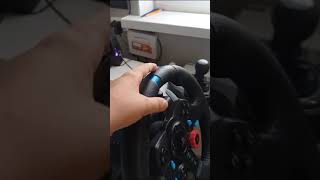
Руль подключён к электричеству и к пк, но не включается
Руль не включается
проблема с PXN v10 pro / Новосибирск

Комментарии (1):
Ремонт рулей, джойстиков, геймпадов в Новосибирске service.fixim.ru
482 просмотра
добавить комментарий...

 мастер
35 863 решения
Светятся только некоторые кнопки
Были ли у тебя проблемы с установкой ПО?
Шёл установка ПО, но в середине установщик сказал, что установка была прервана и произошла ошибка, но какая ошибка мне не сказали
Здравствуйте! Это действительно похоже на проблему, связанную с некорректной установкой драйверов или фирменного программного обеспечения. Давайте разберём проблему системно.
Краткий анализ ситуации:
1. Руль физически исправен: Светящиеся кнопки указывают на то, что питание на устройство поступает. Это хороший знак.
2. Проблема в ПО: Сообщение об ошибке установки — это ключевая деталь. Без правильных драйверов система Windows не может распознать и инициализировать руль как игровое устройство, поэтому он остаётся в "спящем" режиме.
Пошаговое решение:
Шаг 1: Полная очистка системы от предыдущей попытки установки
Прежде всего, нужно убрать все следы неудачной установки.
1. Откройте Диспетчер устройств (нажмите `Win + R`, введите `devmgmt.msc` и нажмите Enter).
2. Посмотрите в разделах «Звуковые, игровые и видеоустройства» и «Устройства HID (Human Interface Devices)». Возможно, там есть устройство с жёлтым восклицательным знаком или с названием `PXN V10` или `vJoy Device` (это часть ПО для эмуляции).
3. Если найдёте — нажмите на него правой кнопкой мыши и выберите «Удалить устройство». В появившемся окне ОБЯЗАТЕЛЬНО поставьте галочку «Удалить программы драйверов для этого устройства» (если она есть) и нажмите «Удалить».
Шаг 2: Удаление старого ПО (если оно было установлено)
1. Зайдите в Панель управления -> Программы и компоненты.
2. Найдите в списке любое ПО от PXN (например, `PXN Profiler` или `PXN V10`).
3. Если найдёте — удалите его.
Шаг 3: Скачивание ПО и драйверов заново
ВНИМАНИЕ: Часто проблемы возникают из-за того, что драйверы скачаны не с официального сайта или загружены антивирусником/браузером некорректно.
1. Отключите антивирус на время загрузки и установки. Иногда он блокирует инсталляцию виртуальных драйверов, принимая их за вредоносное ПО.
2. Перейдите на официальный сайт PXN. Будьте осторожны, в поиске Google часто выводятся сайты-агрегаторы, которые могут предлагать не те версии.
* Официальный сайт: `pxn.com.tw` или `pxn.net` (перепроверьте на упаковке руля).
* Найдите раздел «Support» или «Download» и найдите свою модель `V10 Pro`.
3. Скачайте последнюю версию драйвера/прошивки именно для вашей модели. Обычно это один исполняемый файл (например, `PXN_V10_Pro_Driver_Setup_Vx.x.x.exe`).
Шаг 4: Правильная установка (ВАЖНО!)
1. Запустите скачанный файл установщика ПРАВОЙ кнопкой мыши и выберите «Запуск от имени администратора». Это критически важно для корректной установки драйверов.
2. Во время установки следуйте указаниям мастера.
3. Если установщик предложит установить дополнительные компоненты (например, .NET Framework или Visual C++ Redistributable) — СОГЛАСИТЕСЬ и дождитесь их установки. Эти компоненты vitalны для работы программного обеспечения руля.
4. Если в процессе снова возникнет ошибка — запишите точный код или текст ошибки. Это ключ к решению.
5. После завершения установки ОБЯЗАТЕЛЬНО перезагрузите компьютер, даже если установщик не предложил этого сделать.
Шаг 5: Проверка после перезагрузки
1. После перезагрузки снова откройте Диспетчер устройств.
2. Проверьте, появилось ли устройство в разделе «Звуковые, игровые и видеоустройства» (например, `PXN V10 Pro`). Оно должно быть без восклицательных знаков.
3. Подключите руль к ПК *до* загрузки Windows (т.е. вставьте кабели в порты и включите питание).
4. Руль должен инициализироваться: вы должны услышать характерный звук подключения USB-устройства в Windows, а сам руль должен «ожить» — калиброваться (самопроизвольно провернуть в крайние положения).
Если проблема повторится:
1. Код ошибки: Если установщик снова выдаст ошибку, поищите решение по её точному названию или коду в интернете.
2. Разные версии ПО: Попробуйте скачать не самую новую, а предыдущую версию драйверов с официального сайта. Иногда новые версии могут иметь баги.
3. Проверка на другом ПК: Если есть возможность, попробуйте установить драйверы и подключить руль к другому компьютеру. Если там всё заработает — проблема в вашей системе (конфликт драйверов, блокировка антивирусом). Если нет — возможна аппаратная неисправность самого руля.
Начните с этих шагов. В 95% случаев проблема решается чисткой системы и установкой правильных драйверов от администратора.
6 января
добавить комментарий
другие решения ожидаются…
Видео с YouTube на эту тему
Знаете, как решить эту проблему?
Поделитесь своим знанием!
Ваш способ решения:
Наиболее похожие проблемы из этого раздела
Руль подключён к электричеству и к пк, но не включается
Я по незнанию трогал его во время колибровки, может в этом причина, также он долго ехал в ...
577
Руль не работает при подключении к пк. Ноутбук при этом не видит то что к нему подключено что-то по USB
1
1
717
Подкл.чаю к Xbox One чётко по инструкции. В месте где по инструкции остаётся нажать кнопку Mode и загорится зелёный индикатор, руль тупо вращается, ...

Руль стоит нормально, не поворачивает ничего, а в играх поворачивает направо.
Пользуюсь недели 2, и тут сегодня хочу поиграть, захожу в игру, а ...
Не как не могу найти прошивку и драйвера. Зашёл на официальный сайт. Но там не работает exe файл.
