, разобраться
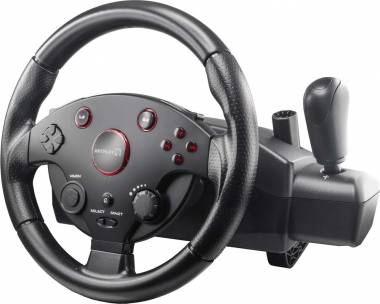
На самом руле есть надпись Compatible with Xbox 360
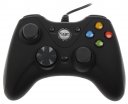
Проблема: Игровой руль Artplays Street Racing Wheel Turbo C900 вместе с подключенным через него геймпадом не работают на Xbox 360, несмотря на совместимость.
Пожалуйста, опиши по шагам, что именно нужно проверить и сделать, чтобы заставить руль работать.
Здравствуйте! Понимаю вашу проблему. Это довольно распространенная ситуация с нелицензионными аксессуарами для Xbox 360. Давайте разберем все по порядку максимально конкретно.
Проблема скорее всего не в геймпаде самом по себе, а в процедуре подключения и особенностях работы руля как переходника.
Шаг 1: Базовая проверка подключения и питания
1. Питание руля: Убедитесь, что руль подключен к сети через блок питания. Без внешнего питания большинство таких рулей на Xbox 360 работать не будут. Штекер должен быть плотно вставлен и индикатор на руле (если он есть) должен гореть.
2. Подключение к консоли: Проверьте, что кабель руля надежно подключен к USB-порту Xbox 360. Попробуйте другой USB-порт.
3. Подключение геймпада: Геймпад должен быть подключен к специальному разъему на руле до включения консоли или до начала процесса синхронизации. Кабель геймпада должен быть воткнут в руль плотно.
Шаг 2: Правильная последовательность подключения (САМОЕ ВАЖНОЕ!)
Это критически важный шаг для нелицензионных аксессуаров. Консоль должна видеть руль как "проводной геймпад", а геймпад, подключенный к рулю, становится, по сути, его частью.
1. Выключите Xbox 360 полностью (не в режим ожидания).
2. Отсоедините от консоли ВСЕ остальные геймпады (беспроводные и проводные). Должен быть подключен ТОЛЬКО руль.
3. Подключите проводной геймпад к разъему на руле.
4. Подключите кабель руля к USB-порту Xbox 360.
5. Включите Xbox 360.
6. Дождитесь полной загрузки dashboard (меню консоли).
Теперь проверьте:
* Работает ли руль? Попробуйте пошевелить им, нажать кнопки. Курсор в меню должен двигаться.
* Работает ли геймпад, подключенный к рулю? Нажмите кнопку Guide (Xbox) в центре геймпада.
Если после этой процедуры руль заработал, но геймпад — нет, переходите к следующему шагу.
Шаг 3: "Пробуждение" геймпада
Иногда геймпад, подключенный через руль, нужно "разбудить".
* Нажмите и удерживайте кнопку Guide (большая круглая кнопка с логотипом "X") на геймпаде в течение нескольких секунд.
* Попробуйте также нажать другие кнопки, например, Start или Back.
Шаг 4: Проверка геймпада отдельно
Чтобы исключить неисправность самого геймпада:
1. Отключите руль от консоли.
2. Подключите геймпад напрямую к Xbox 360 с помощью его родного USB-кабеля (если он проводной) или синхронизируйте его как беспроводной.
3. Если геймпад работает напрямую — проблема не в нем, а в руле или в процессе соединения.
4. Если геймпад не работает и напрямую — проблема в геймпаде (севшие батарейки, если беспроводной, или неисправность).
Шаг 5: Аппаратные проверки
1. Другой геймпад: Если есть возможность, попробуйте подключить к рулю другой, заведомо рабочий проводной геймпад от Xbox 360. Если он заработает, значит проблема в вашем исходном геймпаде.
2. Другой кабель геймпада: Если геймпад проводной, попробуйте заменить USB-кабель, которым он подключается к рулю. Кабели часто выходят из строя.
3. Проверка на другом устройстве: Подключите руль к ПК. Если у него есть режим работы на PC (переключатель на корпусе), установите драйверы (если нужны) и проверьте, определяется ли он. Это поможет понять, исправен ли сам руль.
Шаг 6: Специфика нелицензионных аксессуаров
Надпись "Compatible with Xbox 360" часто означает "совместимость" через обратную инженерную разработку, а не официальную лицензию Microsoft. Поэтому возможны "косяки":
* Требуется обновление консоли: Убедитесь, что на вашей Xbox 360 установлены последние обновления системы. Иногда патчи блокируют работу старых нелицензионных аксессуаров.
* Совместимость с играми: Не все игры поддерживают рулевое управление. Проверьте работу в игре, которая точно его поддерживает (например, Forza Motorsport 3/4, DiRT 3). В меню консоли руль может не всегда работать корректно.
Краткий чек-лист для быстрой проверки:
1. [ ] Руль подключен к розетке.
2. [ ] Консоль выключена.
3. [ ] Все другие геймпады отключены.
4. [ ] Геймпад подключен к рулю ДО включения консоли.
5. [ ] Руль подключен к USB.
6. [ ] Консоль включена.
7. [ ] Нажат случайный геймпад.
8. [ ] Если не работает — проверен геймпад напрямую.
Начните с Шага 2 (Правильная последовательность подключения), так как в 90% случаев проблема именно в нем. Если ни один из шагов не помог, вероятно, имеет место аппаратная несовместимость или неисправность самого руля.



Комментарии · 1
Написать