
Руль не видет в играх в режиме Dinput но при переходе на геймпад все нормально
Рули не работает в режиме Dinput
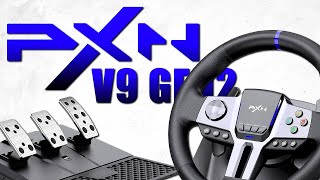
проблема с PXN v99
1 196 просмотров
добавить комментарий...

 мастер
35 874 решения
В Xinput режиме наоборот в играх все норм но в геймпаде
Драйвера последние
Здравствуйте! Понимаю вашу проблему с переключением режимов PXN V99. Это довольно типичная ситуация для такого типа рулей, и она решается настройкой. Проблема не в драйверах, а в самом принципе работы двух режимов.
Суть проблемы:
* Режим DInput (DirectInput): Этот режим эмулирует старый, универсальный тип геймпада. Многие современные игры его плохо распознают автоматически, особенно игры для консолей (Forza Horizon, The Crew Motorfest и т.д.). Но этот режим часто требуется для старых игр или симуляторов (например, Live for Speed).
* Режим XInput (Xbox 360 Controller): Этот режим эмулирует геймпад Xbox. Подавляющее большинство современных игр автоматически распознают и идеально настраиваются под него. Поэтому в играх он работает, а в меню геймпада (которое, видимо, ожидает именно DInput устройство) — нет.
Решение: вам не нужно, чтобы оба режима работали одновременно. Вам нужно переключать режим в зависимости от игры.
Пошаговая инструкция:
1. Определение текущего режима и переключение
На руле PXN V99 переключение между DInput и XInput происходит комбинацией кнопок.
* Одновременно нажмите и удерживайте (3-5 секунд) кнопки `SELECT` + `Крестовина ВЛЕВО`. Индикатор на руле должен изменить цвет.
* Чаще всего синий/голубой свет указывает на режим XInput (Xbox).
* Красный/фиолетовый свет указывает на режим DInput.
Проверьте, какой цвет у вас сейчас, и переключите в нужный режим перед запуском игры.
2. Как правильно использовать каждый режим:
A) Для современных игр (Forza Horizon, F1 22/23, Assetto Corsa Competizione, SnowRunner, WRC и т.д.):
1. Переключите руль в режим XInput (синий/голубой свет).
2. Зайдите в игру.
3. Зайдите в настройки управления игры.
4. Выберите схему управления "Геймпад" или "Контроллер". Игра должна автоматически определить руль как геймпад Xbox.
5. Переназначьте оси и кнопки под себя. Ось поворота будет определена как "Левый стик влево/вправо", педали — как "Триггеры" (LT/RT).
Почему это работает: Игра думает, что к ней подключили геймпад от Xbox, с которым у нее стопроцентная совместимость.
B) Для старых игр или симуляторов (Live for Speed, rFactor, GTR 2, Euro Truck Simulator 2 и т.д.):
1. Переключите руль в режим DInput (красный/фиолетовый свет).
2. Зайдите в игру.
3. В настройках управления выберите "Руль" или "Джойстик".
4. Вручную настройте каждую ось: для поворота выберите "Ось X", для газа/тормоза — обычно "Ось Y" и "Ось Z" (или "Ось RZ"). *Вам нужно будет понажимать педали и покрутить руль, чтобы определить, какая ось на что назначена.*
5. Назначьте кнопки.
Важное примечание для DInput: В Windows зайдите в `Панель управления` -> `Оборудование и звук` -> `Устройства и принтеры`. Найдите там свой руль, нажмите на него правой кнопкой -> "Параметры игровых контроллеров". Выделите руль и нажмите "Свойства". Здесь вы можете проверить, правильно ли работают все оси и кнопки в самом Windows. Это поможет понять, есть ли проблема с железом или дело только в настройках игры.
3. Если игра упрямо не видит руль в DInput-режиме:
Вам может помочь программа-эмулятор, которая заставляет игры видеть ваш DInput-руль как XInput-устройство. Самая популярная и надежная — x360ce.
1. Скачайте последнюю версию x360ce.
2. Распакуйте архив в папку с исполняемым файлом игры (.exe).
3. Запустите x360ce. Она создаст файлы `x360ce.ini` и `xinput1_3.dll` (или similar).
4. Программа скорее всего автоматически определит ваш руль. Если нет, нажмите "Add" и выберите его из списка.
5. Вручную настройте привязку осей руля и педалей к виртуальному геймпаду.
6. Сохраните настройки и закройте программу.
7. Запустите игру. Теперь она будет видеть ваш DInput-руль как геймпад Xbox, и управление должно заработать.
Краткий итог-алгоритм:
1. Проверяете светодиод на руле.
2. Для современных игр (из магазинов типа Steam, Xbox Game Pass) — ставите XInput (синий).
3. Для старых игр или если не помогает п.2 — ставите DInput (красный) и либо кропотливо настраиваете в самой игре, либо используете x360ce.
Проблема не в том, что руль нерабочий, а в том, что игры по-разному работают с разными стандартами ввода. Правильное переключение режимов решит вашу проблему.
Комментарии (2):
Вы скорее не поняли проблему, у меня также сейчас, только проблема что Windows даже не видит как игровое устройство V99 в режим dinput, как раз такие такое стало после установки x360ce, ьвидимо он перезаписал дрова или что в таком роде именно режима dinput, т.к. в режиме xinput, и Windows спокойно видит контролеер и все игры. Deuce 27 марта

 Ну тоесть вот в режиме dinput где 0 реакции от Windows и xinput где он спокойно определяется. С этим лучше помогите. Deuce 27 марта
11 января
добавить комментарий
другие решения ожидаются…
Видео с YouTube на эту тему
Знаете, как решить эту проблему?
Поделитесь своим знанием!
Ваш способ решения:
Наиболее похожие проблемы из этого раздела
Короче все нормально. В приложение включаю force feedback он в игре начинает руль сам до конца крутить. Помогите решить. Драйвер обновил калибровку ...
Играю в разные игры на pxn v99, подключаю руль, немного играю и потом, в какой то момент, руль тупо выворачивает (в игре) и обратная связь ведет его в ...
469
Вчера купил руль из м.видео, в euro trac simulation 2 руль работает, но нет возможности перевести в режим вибрации (хотя такая функция имеется в ...
5
2 433
здравствуйте, у меня возникла проблема в том, что комп хоть и видт руль, но в самой игре руля не видит ( в Forza Horizon 4), я даже переключал ...
854

Здравствуйте, сам руль не назначается в играх пробовал в разных играх перецстанавливал драйвера, не помогает ничего, хочу узнать чтоже делать теперь с ...
466
