Почему такой проблемы нет с PS4?
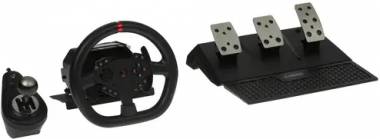
На PS4 проблем нет. Проблема с ПК версией. Играю на Вин11. Играю в Форза Хорайзон 5. Каким образом это можно исправить?`
},
{
id: "liJSqYwsQcKb50yxkDvWn",
question: "Что означает бледная линия на тесте на беременность?",
answer: `Отвечаю, как специалист по решению технических проблем. Ваш случай хоть и не технический, но требует пошагового подхода.
Бледная, или, как ее часто называют, "призрачная", линия на тесте на беременность – это очень распространенная ситуация. Вот пошаговый разбор, что это значит и что делать дальше.
Шаг 1: Понимание принципа работы теста
Любой тест на беременность (полоска, струйный, цифровой) реагирует на наличие в моче гормона ХГЧ (хорионический гонадотропин человека). Этот гормон начинает вырабатываться сразу после имплантации оплодотворенной яйцеклетки в стенку матки.
* Тест-полоска: содержит специальный реактив. Если ХГЧ присутствует, он вступает в реакцию, и появляется окрашенная линия.
* Две линии: контрольная (C) показывает, что тест исправен. Тестовая (T) – показывает наличие беременности.
Шаг 2: Почему линия бывает бледной? Основная причина
Бледная линия почти всегда означает слабоположительный результат. То есть, гормон ХГЧ в моче есть, но его концентрация еще очень низкая.
Это типично для самых ранних сроков беременности:
* Вы сделали тест за несколько дней до ожидаемых месячных или в первый день задержки.
* Имплантация произошла позже, чем в среднем, и выработка ХГЧ только началась.
* У вас овуляция была позднее, чем вы предполагали, поэтому и срок беременности меньше.
Важное правило: Даже самая бледная, еле заметная линия считается положительным результатом, если она:
* Появилась в течение времени, указанного в инструкции (обычно 5-10 минут).
* Имеет цвет (не является просто следом от реактива).
* Расположена в правильном месте (в зоне буквы T).
Шаг 3: Дифференциальная диагностика (исключение других причин)
Помимо ранней беременности, бледная линия может быть следствием:
1. Испарившаяся линия (Evap line):
* *Что это?* После высыхания теста (обычно после 10-15 минут) может проявиться бесцветный или сероватый след от реактива. Это НЕ положительный результат.
* *Как отличить?* Истинная положительная линия имеет цвет (розовый, синий) и появляется в течение времени, указанного в инструкции. Линия испарения появляется позже, она может быть бесцветной или серой.
2. Внематочная или замершая беременность:
* При этих патологиях уровень ХГЧ может расти медленно или оставаться низким. Если последующие тесты не становятся ярче или линия исчезает, это повод немедленно обратиться к врачу.
3. Недавний выкидыш или аборт:
* Уровень ХГЧ после прерывания беременности может снижаться постепенно, и тест еще какое-то время может показывать слабоположительный результат.
4. Прием лекарств, содержащих ХГЧ: (например, при лечении бесплодия). В этом случае тест может быть ложноположительным.
Шаг 4: План действий (что делать дальше)
Чтобы подтвердить или опровергнуть результат, действуйте по плану:
1. Повторите тест через 48 часов. Уровень ХГЧ при нормальной беременности удваивается каждые 48-72 часа. Через два дня тестовая линия должна стать значительно ярче и четче. Для лучшего результата используйте утреннюю мочу, где концентрация ХГЧ максимальна.
2. Используйте тест другого производителя, желательно более чувствительный (например, с чувствительностью 10 мМЕ/мл вместо 25).
3. Сдайте анализ крови на ХГЧ. Это самый точный метод.
* Качественный анализ просто подтвердит наличие гормона.
* Количественный анализ покажет точную цифру концентрации ХГЧ в крови, и его можно будет пересдать через 2 дня, чтобы отследить динамику роста. Это лучший способ убедиться, что беременность развивается нормально.
Краткий итог / Чек-лист
* Бледная линия, появившаяся в срок (до 10 мин) = Скорее всего, беременность на раннем сроке.
* Повторите тест через 48 часов – линия должна стать ярче.
* Если линия не становится ярче или исчезает – срочно к врачу (возможна внематочная или замершая беременность).
* Самый надежный способ – сдать анализ крови на ХГЧ.
Поздравляю, если это тот результат, которого вы ждали! И помните, для точной диагностики и дальнейшего наблюдения обязательно обратитесь к гинекологу.`
},
{
id: "so36iFZcOmOhHsCGDpv6n",
question: "Регулярно зависает ноутбук. Что делать?",
answer: `Отвечаю, как специалист по решению технических проблем. Регулярные зависания ноутбука — это симптом, у которого может быть множество причин. Будем действовать методично, от простого к сложному.
Шаг 1: Экспресс-диагностика и простые действия
Сначала выполним быстрые проверки, которые часто решают проблему.
1. Перезагрузка. Если ноутбук завис, зажмите кнопку питания на 5-10 секунд для принудительного выключения. Затем включите снова. Это очистит оперативную память и завершит зависшие процессы.
2. Проверка на перегрев. Поставьте ладонь рядом с вентиляционными решетками (обычно сбоку или сзади). Если оттуда дует очень горячий воздух, а кулер гудит на максимальных оборотах, причина likely в перегреве.
* Решение: Почистите ноутбук от пыли. Если не умеете сами — отнесите в сервис. Используйте охлаждающую подставку. Не ставьте ноут на мягкие поверхности (кровать, диван), которые перекрывают вентиляцию.
3. Диагностика с помощью Диспетчера задач.
* Нажмите `Ctrl + Shift + Esc`.
* Отсортируйте процессы по колонке "ЦП" (загрузка процессора) и "Память". Если какая-то программа постоянно использует 90-100% ресурсов — это вероятный виновник. Попробуйте ее обновить или удалить.
Шаг 2: Анализ системных журналов (Поиск улик)
В Windows встроены мощные инструменты логирования. Нам нужно найти, что именно вызывало сбой перед зависанием.
1. Просмотр событий (Event Viewer):
* Нажмите `Win + R`, введите `eventvwr.msc` и нажмите Enter.
* Откройте папки `Журналы Windows` -> `Система`.
* Ищите события с уровнем "Ошибка" или "Критическое", которые произошли примерно во время последнего зависания. Обращайте внимание на код события и источник. Это ключевая зацепка.
2. Проверка стабильности системы (Windows Memory Diagnostic):
* Нажмите `Win + R`, введите `mdsched.exe` и нажмите Enter.
* Выберите вариант с перезагрузкой. Компьютер проверит оперативную память на ошибки. Битые планки ОЗУ — частая причина случайных зависаний.
Шаг 3: Проверка основных компонентов (Углубленная диагностика)
Если простые методы не помогли, переходим к аппаратной части.
1. Диагностика диска (HDD/SSD):
* Если у вас жесткий диск (HDD): Откройте "Этот компьютер", кликните правой кнопкой по диску `C:`, выберите "Свойства" -> "Сервис" -> "Проверить". HDD со сбоями часто вызывают зависания.
* Общий совет: Откройте "Диспетчер задач" (`Ctrl+Shift+Esc`), перейдите на вкладку "Производительность". Посмотрите на загрузку диска. Если она постоянно на 100%, даже в простое — это явная проблема. Часто решается переходом на SSD.
2. Проверка драйверов:
* Особенно видеодрайверов и драйверов чипсета. Зайдите на сайт производителя вашего ноутбука (Dell, HP, Lenovo, ASUS и т.д.), найдите раздел "Поддержка", введите модель ноутбука и скачайте последние версии драйверов, особенно чипсета и видео.
3. Проверка на вирусы: Запустите полное сканирование вашим антивирусом. Некоторые майнеры и вредоносные программы могут нагружать систему, вызывая зависания.
Шаг 4: Стресс-тестирование (Выявление нестабильности)
Если проблема появляется под нагрузкой (игры, монтаж видео), используйте программы для стресс-теста:
* AIDA64 / FurMark: для тестирования CPU и GPU на предмет перегрева и троттлинга (снижения производительности из-за перегрева).
* Prime95: для тестирования стабильности процессора и оперативной памяти.
Внимание! Эти тесты создают экстремальную нагрузку. Проводите их, только если уверены в адекватности системы охлаждения.
Чек-лист для быстрого решения
1. [ ] Перезагрузить ноутбук.
2. [ ] Проверить температуру и почистить от пыли.
3. [ ] Проверить Диспетчер задач на аномальную нагрузку.
4. [ ] Просмотреть журнал событий Windows на наличие ошибок.
5. [ ] Провести диагностику памяти (`mdsched.exe`).
6. [ ] Проверить состояние диска и его загрузку.
7. [ ] Обновить драйверы с сайта производителя ноутбука.
8. [ ] Выполнить полную проверку на вирусы.
Если все вышеперечисленное не помогло, проблема может быть в аппаратной части: failing power supply (блок питания), материнская плата. В этом случае лучший вариант — обратиться в авторизованный сервисный центр.`
}
];






Комментарии · 1
Написать