не работает приложение
в приложении кнопка conecting которая не реагирует на нажатия и я не могу настроить руль
на пк
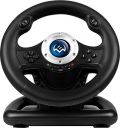
У меня руль PXN V99 и я не могу его настроить из-за того, что в официальном приложении PXN есть кнопка "Connecting", которая не реагирует на нажатия. Руль распознается системой как игровой контроллер, но я не могу откалибровать его или настроить кнопки.
Прилагаю скриншот с проблемой.
---
Понимаю проблему. Это довольно распространенная ситуация с рулями PXN на PC, особенно когда речь идет о фирменном ПО. Давайте решим это комплексно, двигаясь от самых простых и вероятных решений к более сложным.
1. Быстрая диагностика и проверка основ (сделайте это в первую очередь)
Прежде чем углубляться в настройки приложения, давайте убедимся в основах.
1. Административные права: Самая частая причина "мертвых" кнопок в программах для настройки железа — отсутствие прав администратора. Запустите приложение PXN от имени администратора (кликните правой кнопкой мыши по ярлыку -> «Запуск от имени администратора»). Перезагрузите приложение и проверьте кнопку снова.
2. Проверка подключения и питания:
* Убедитесь, что USB-кабель надежно вставлен в порт USB 2.0 или 3.0 на материнской плате (задняя панель ПК). Избегайте USB-хабов и передних панелей корпуса.
* На самом руле PXN V99 есть переключатель режимов. Для работы на PC он должен быть в положении "PC". Убедитесь в этом.
* Если руль имеет внешнее питание (адаптер), убедитесь, что он подключен.
3. Перезагрузка системы: Иногда драйверы или службы Windows могут "зависнуть". Полностью перезагрузите компьютер (не сон/гибернация), а затем снова подключите руль и запустите приложение.
2. Работа с драйверами (ключевой этап)
Проблема часто кроется в конфликте драйверов или в том, что система использует стандартный драйвер HID вместо родного.
1. Диспетчер устройств:
* Нажмите `Win + R`, введите `devmgmt.msc` и нажмите Enter.
* Раскройте разделы "Звуковые, игровые и видеоустройства" и "Устройства HID (Human Interface Device)".
* Найдите там ваш руль (он может называться "PXN V99", "Controller", "HID-совместимое игровое устройство").
* Щелкните по нему правой кнопкой мыши и выберите "Удалить устройство". Если будет галочка "Удалить программы драйверов для этого устройства" — поставьте ее.
* Отсоедините руль от USB, подождите 10 секунд, снова подключите. Система попытается установить драйвер заново.
2. Проверка актуальности драйвера:
* Скачайте последнюю версию драйвера и утилиты для PXN V99 с официального сайта PXN. Не доверяйте сторонним сайтам. Официальный сайт: `pxn.com.cn` (обычно в разделе Support/Download). Убедитесь, что скачиваете ПО именно для модели V99.
* Установите драйвер/утилиту от имени администратора. После установки — перезагрузите ПК.
3. "Обходной путь" — использование встроенных средств Windows
Пока вы решаете проблему с приложением, вы можете проверить работоспособность руля и даже первично настроить его через Windows.
1. Калибровка через Windows:
* Нажмите `Win + R`, введите `joy.cpl` и нажмите Enter. Откроется окно "Игровые контроллеры".
* Вы должны увидеть там свой PXN V99. Выделите его и нажмите "Свойства".
* Здесь вы можете проверить отклик всех осей (руль, педали газа/тормоза), кнопок и педалей. Если здесь все работает — сам руль исправен, проблема именно в ПО PXN.
* Во вкладке "Параметры" есть кнопка "Откалибровать". Вы можете пройти мастер калибровки, чтобы оси работали корректно.
4. Если приложение PXN все еще не работает
Если вышеперечисленные шаги не помогли, и кнопка "Connecting" все еще неактивна, проблема может быть в самом приложении.
1. Совместимость: Попробуйте запустить приложение в режиме совместимости с предыдущей версией Windows (например, Windows 8). Кликните правой кнопкой по ярлыку -> Свойства -> Совместимость -> Поставьте галочку "Запустить программу в режиме совместимости с..." и выберите версию.
2. Антивирус/Брандмауэр: На время отключите антивирус и брандмауэр Windows. Иногда они блокируют низкоуровневый доступ приложения к контроллеру.
3. Чистая переустановка:
* Полностью удалите приложение PXN через "Панель управления" -> "Программы и компоненты".
* Удалите руль из Диспетчера устройств, как описано выше.
* Перезагрузите ПК.
* Установите заново свежую версию ПО с официального сайта от имени администратора.
* Подключите руль только после перезагрузки.
5. Альтернативное решение для настройки
Если родное приложение так и не заработает, для переназначения кнопок в играх можно использовать универсальные программные решения, такие как:
* x360ce: Эмулирует руль или геймпад как контроллер Xbox 360, который идеально поддерживается большинством игр на PC.
* JoyToKey: Преобразует нажатия кнопок и оси руля в нажатия клавиш клавиатуры или движения мыши. Очень универсально.
Краткий план действий для вас:
1. Сразу сделайте: Запустите приложение от Администратора. Перезагрузите ПК.
2. Если не помогло: Идите в `joy.cpl` и проверьте, видит ли Windows руль и работает ли он там.
3. Основной шаг: Удалите устройство из Диспетчера устройств с драйверами, переподключите. Скачайте и установите свежее ПО с px*n*.com.
4. Если все плохо: Используйте x360ce или JoyToKey для настройки в играх.
Начните с первого шага и сообщите, что помогло (или не помогло), чтобы можно было двигаться дальше. Удачи
Если кнопка Connecting в приложении руля не реагирует, переустановите приложение.
1. Закройте приложение полностью.
2. Включите Bluetooth и разрешения для приложения.
3. Удалите руль из списка Bluetooth.
4. Переустановите приложение.
5. Подключите руль по проводу.
6. Обновите прошивку руля.
Приложение может зависнуть на этапе поиска устройства. Проверьте, поддерживает ли оно вашу модель. Если руль не виден в системе, проблема в кабеле или режиме подключения.
Поделитесь способом — он поможет всем, у кого такая же проблема. За полезные решения растёт авторитет.
Использую руль часто. красные кнопки на руле работают не всегда, как и лепестки. Нажимая на нижнюю левую кнопку - руль ощущает это как нажатие сразу всех кнопок, расположенных на руле. При повороте на 90> градусов в любую сторону кнопки работают корректно.
Здравствуйте! Не могли бы вы помочь мне с проблемой, с которой я столкнулся на своем руле PXN v99? Я не могу настроить force feedback в режиме Dinput с помощью приложения для руля PXN. Руль всегда максимально тяжёлый. Настройки в приложении сохраняются, а руль их игнорирует. Когда я переключаюсь в режим Xinput, всё ...
При подключении к компу несколько секунд горит красный индикатор после чего отключается от винды и индикатор тухнет если нажать на кнопку мод руль обратно подключется к компьютеру после чего обратно отключится проблема появилась спустя месяц после использования, я пробовал менять юсб порты и кабеля проьлема точно не ...
Как и в прошлые разы, я подключил руль к компьютеру, но внезапно индикатор не загорелся. В чем были проблемы: Индикатор не загорается; Кнопки и педали не реагируют; Руль поворачивается только на 270 градусов. Что я пытался сделать: Обновлял USB-драйвера; Я увидел, что руль отображается в диспетчере устройств, но ...
В играх рулевое колесо не работает а вибрация и кнопки на руле работают что делать?
Здравствуйте, приобрёл v10 ultra, Во-первых, на iPhone в приложении отображается как v10 pro и что он подключён к PC а не Ps4 как подключил я! Во-вторых после недолгой игры в любую игру перестаёт работать абсолютно всё, ни кнопки, ни педали, ни руль!
Педали не работают в играх, не реагируют на нажатие, пробовал разбирать провода все в норме
Во время игры в Euro Truck Simulator 2 Внезапно прекратили работать вибромоторы внутри руля. При тесте во вкладке устройства, игровые устройства во вкладке тест вибрации нет совсем при нажатии на педаль и при вращении руля вправо - влево. Переустановка драйвера тоже ничего не помогает. В остальном, все чётко ...