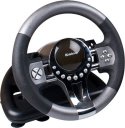
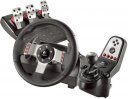
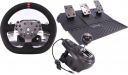
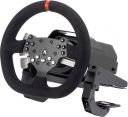
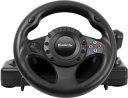
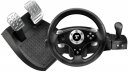
.
Коробка и педали проводные к базе, система пк
Система: AMD Ryzen 5 5600, B450 AORUS ELITE, RX 580 8GB, Windows 11 на последних обновлениях
Рулевая база PXN V10 Pro работает.
Есть ли какие-то ограничения в драйверах? Стоит крайний драйвер. Что можно сделать?
По возможности, подскажи максимум конкретных шагов по диагностике и решению этой проблемы. Рассмотри версии с проблемами: ПО, драйверы, прошивка, аппаратные проблемы.
Спасибо!
Отлично, разберём вашу проблему с комплектом PXN V10 Pro системно. То, что рулевая база работает и горит индикатором, а педали и КПП нет — это ключевой момент.
Вот максимально подробный план диагностики и решения, от самых простых и вероятных причин к сложным.
Шаг 1: Базовая проверка на стороне ПК (Программное обеспечение и настройки)
1. Проверка в Диспетчере устройств:
* Нажмите `Win + X` и выберите «Диспетчере устройств».
* Раскройте раздел «Звуковые, игровые и видеоустройства» (Audio inputs and outputs). Должно быть устройство «PXN V10».
* Раскройте раздел «Устройства HID (Human Interface Devices)». Здесь должно быть несколько строк, относящихся к PXN (например, «HID-совместимое игровое устройство», «HID-совместимая ручка»). Их может быть 3-4.
* Что ищем: Если устройства нет вообще или рядом с каким-либо из них стоит желтый восклицательный знак — это проблема с драйвером.
* Решение: Щелкните правой кнопкой на устройстве с ошибкой и выберите «Удалить устройство». После этого физически отключите базу от USB-порта и подключите заново. Система попытается установить драйвер снова.
2. Калибровка в ОС Windows:
* Не все знают, но Windows имеет встроенную утилиту для калибровки джойстиков.
* Нажмите `Win + R`, введите `joy.cpl` и нажмите Enter. Откроется окно «Игровые контроллеры».
* В списке должен отображаться ваш «PXN V10 Pro Wheel». Выделите его и нажмите «Свойства».
* Внимательно посмотрите на вкладки «Проверка» (Test) и «Настройка» (Settings).
* На вкладке «Проверка» (Test): покрутите руль, нажмите педали, попереключайте КПП. Вы должны видеть реакцию осей (X, Y, Z) и кнопок. Скорее всего, вы увидите, что оси педалей и кнопки КПП не активны.
* На вкладке «Настройка» (Settings) есть кнопка «Откалибровать» (Calibrate). Запустите мастер калибровки и пройдите его полностью. Это критически важный шаг! Иногда сбой в калибровочных данных Windows приводит к подобному поведению. Мастер заново определит крайние положения осей.
3. Проверка в фирменном ПО PXN (PXN Gamepad Tool):
* Убедитесь, что у вас установлена последняя версия ПО именно для вашей модели с официального сайта PXN. Для V10 Pro это скорее всего «PXN Gamepad Tool V1.4» или новее.
* Запустите программу от имени администратора (правой кнопкой -> Запуск от имени администратора).
* В программе должны отображаться все органы управления: руль, педали, кнопки на руле и КПП.
* Проверьте здесь, реагируют ли педали и КПП. Если в этой программе они тоже не работают — проблема аппаратная или на уровне прошивки. Если здесь работают, а в игре нет — проблема с настройками игры.
4. Проверка в другой игре или программе:
* Зайдите в любую другую игру, которая поддерживает рули (например, Forza Horizon, Assetto Corsa, ETS2). Не настраивайте заранее, просто зайдите и проверьте, есть ли реакция.
* Воспользуйтесь бесплатной программой для тестирования контроллеров, например,
gamepad-tester.com. Это отличный инструмент, который покажет все нажатия кнопок и движение осей в реальном времени прямо в браузере.
Шаг 2: «Железная» диагностика (Аппаратная часть и подключение)
Вот тут нужно быть внимательным, так как вы утверждаете, что «всё подключено правильно», но проблема могла возникнуть на micro-уровне.
1. Проверка целостности кабелей ПЕДАЛЕЙ и КПП:
* Кабели от педалей и КПП идут не напрямую в USB, а входят в гнезда на самой рулевой базе. Вот эти гнезда — слабое место.
* Выньте и заново вставьте оба кабеля (от педалей и от КПП) в соответствующие порты на задней панели базы. Убедитесь, что коннекторы вошли до упора и зафиксировались. Часто бывает, что коннектор отошел на миллиметр, и контакт пропал.
* Внимательно осмотрите сами коннекторы и порты на предмет погнутых контактов или физических повреждений .
2. Проверка на другом компьютере или консоли:
* Это самый важный диагностический шаг. Подключите весь комплект (база + педали + КПП) к другому ПК или ноутбуку.
* Результаты:
* Если на другом ПК ВСЁ работает: проблема на 99% в программном обеспечении вашего основного ПК (конфликт драйверов, сбой Windows). Начинайте копать в сторону чистого удаления драйверов (с помощью Display Driver Uninstaller в режиме чистки контроллеров) и переустановки ПО PXN.
* Если на другом ПК педали и КПП ТОЖЕ не работают: проблема 100% аппаратная. Это либо сами периферийные устройства (педали/КПП), либо порты для их подключения на базе, либо внутренняя плата базы.
3. Внутренний осмотр (если есть навыки):
* Только если вы уверены в своих силах и гарантия уже закончилась!
* Аккуратно вскройте корпус рулевой базы. Осмотрите внутренности на предмет явных дефектов: оторванные провода, вздутые конденсаторы, следы перегрева или горелый запах.
* Особое внимание уделите портам, куда подключаются педали и КПП. Они припаяны к основной плате. Проверьте, не отвалились ли эти порты от платы (холодная пайка).
Шаг 3: Прошивка и глубокие настройки
1. Сброс рулевой базы до заводских настроек:
* В некоторых моделях есть комбинация кнопок для сброса. Обычно это зажатие какой-то кнопки на базе (например, «Back» или «Mode») при подключении питания. Уточните эту информацию для вашей конкретной модели в инструкции или на форумах. Это может очистить внутреннюю память базы от сбойных конфигов.
2. Перепрошивка (Update Firmware):
* В официальном ПО PXN Gamepad Tool часто есть вкладка «Update» или «Firmware». Проверьте, доступна ли новая прошивка для вашего устройства. Внимание! Процесс прошивки очень критичен. Его нужно проводить на стабильном ПК, нельзя прерывать питание. Если вы не уверены, лучше этот шаг пропустить или искать подробные гайды.
Резюме и наиболее вероятные причины по убыванию:
1. Сбой калибровки/драйверов в Windows (Решается через `joy.cpl` и переустановкой драйверов).
2. Отошедший коннектор педалей/КПП на задней панели базы (Самая частая «механика», просто вытащить-вставить).
3. Повреждение кабеля педалей или КПП (Визуальный осмотр, тест на другом ПК).
4. Выход из строя самих педалей или КПП (Проверяется тестом на другом ПК).
5. Выход из строя портов на базе или внутренней платы (Проверяется тестом на другом ПК и вскрытием).
6. Конфликт программного обеспечения/прошивки (Решается сбросом, перепрошивкой, чисткой драйверов).
Ваш план действий на сегодня:
1. Запустите `joy.cpl` -> Свойства вашего руля -> Откалибруйте.
2. Переустановите кабели педалей и КПП в базе.
3. Протестируйте на сайте gamepad-tester.com.
4. Если не помогло, найдите другой компьютер для проверки.
Это даст вам 90% ответа о природе проблемы.