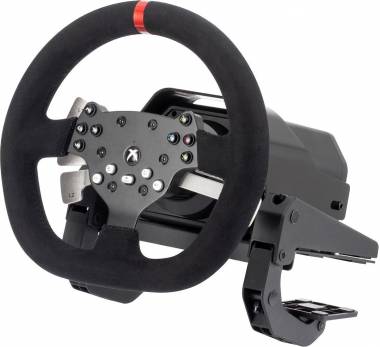
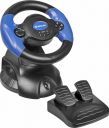
Руль artplays v-1600 pro plus. Подключаю к xbox series x, работает везде и во всех играх, кроме в формула 1. При заходе в игру руль не распознается.
Formula 1 26, проблема с распознованием
проблема с игровым рулём Artplays V-1600 Pro Plus / Тюмень
Комментарии (1):
Ремонт игровых рулей в Тюмени service.fixim.ru
12 просмотров
добавить комментарий...

 мастер
35 379 решений
В игре есть настройки для руля, но там он не отображается. В чем может быть проблема? Как решить?
Проблема с совместимостью руля Artplays V-1600 Pro Plus с игрой F1 26 на Xbox Series X довольно специфична. Вот пошаговое решение, которое стоит попробовать:
1. Проверка официальной совместимости и прошивки
Первым делом необходимо убедиться, что руль официально совместим с Xbox Series X/S и конкретно с игрой F1 26.
* Проверьте официальный список совместимости. Зайдите на сайт производителя руля (Artplays) и найдите список поддерживаемых консолей и игр для вашей модели (V-1600 Pro Plus). Также проверьте официальный сайт или форумы игры F1 26 (от EA Codemasters) на предмет списка поддерживаемых рулей.
* Обновите прошивку руля. Это самый важный шаг. Даже если руль новый, прошивка на нем может быть устаревшей. Для обновления прошивки:
1. Вам понадобится компьютер с ОС Windows.
2. Подключите руль к компьютеру с помощью кабеля USB.
3. Найдите на официальном сайте Artplays раздел "Поддержка" или "Загрузки" для вашей модели руля.
4. Скачайте последнюю версию прошивки и утилиту для её обновления.
5. Запустите утилиту и строго следуйте инструкциям по обновлению. Не отключайте руль во время процесса!
6. После успешного обновления отключите руль от ПК и снова подключите к Xbox.
Производители часто добавляют поддержку новых игр именно через обновления прошивки.
2. Настройка на консоли перед запуском игры
Иногда проблема возникает из-за порядка подключения или конфликта устройств.
* Перезагрузите Xbox. Полностью выключите консоль (через меню "Выклюжение консоли" или отключите питание на 30 секунд), затем включите заново. Это очистит кэш и перезагрузит все драйверы.
* Подключите руль напрямую. Убедитесь, что руль подключен к USB-порту на самой консоли, а не через USB-хаб или удлинитель. Некоторые хабы не передают достаточную мощность или данные для периферийных устройств.
* Отключите другие контроллеры. Перед запуском игры F1 26 отключите все другие геймпады и контроллеры, подключенные к консоли. Иногда игра может "залипать" на первом обнаруженном устройстве.
3. Действия внутри игры F1 26
Если руль определился системой, но не виден в игре, попробуйте следующее:
* Запустите игру с уже подключенным рулем. Не подключайте руль после запуска игры. Убедитесь, что он активен и подключен *до* нажатия "Играть" в меню Xbox.
* Проверьте настройки управления в меню игры.
1. Зайдите в F1 26.
2. Перейдите в раздел Настройки -> Настройки управления.
3. В верхней части экрана должно быть поле для выбора "Пресета" или "Устройства". По умолчанию там, скорее всего, будет выбран геймпад.
4. С помощью геймпада (который должен работать) перейдите в это меню выбора и попробуйте переключиться на другой preset. Иногда руль появляется именно там как отдельное устройство (например, "Wheel" или название модели).
* Сбросьте настройки управления до стандартных. В том же меню настроек управления должна быть опция "Восстановить настройки по умолчанию" (Reset to Default). Это может заставить игру заново просканировать подключенные устройства.
4. Если ничего не помогло: Эмуляция геймпада (Xbox Accessories)
К сожению, некоторые рули начального и среднего уровня (к которым, вероятно, относится Artplays) на Xbox работают по принципу эмуляции стандартного геймпада. Их совместимость с играми может быть неполной.
* Проверьте приложение Xbox Accessories.
1. На Xbox найдите и запустите приложение "Xbox Аксессуары" (Xbox Accessories).
2. Подключите свой руль. Если приложение его видит и позволяет настроить кнопки (назначить их на кнопки геймпада), значит, он работает в режиме эмуляции.
3. В этом случае игра может "видеть" не руль, а геймпад. Попробуйте в настройках управления игры выбрать схему для геймпада и посмотрите, реагирует ли руль. Педаль газа может быть привязана к правому триггеру (RT), а тормоз — к левому (LT). Руль будет эмулировать левый аналоговый стик.
Это не идеальное решение, так как вы потеряете возможность точной настройки угла поворота и силы обратной связи, но это может позволить вам хотя бы играть.
Резюме и порядок действий:
1. Обновите прошивку руля через ПК — это главный шаг.
2. Перезагрузите Xbox и подключите руль напрямую к консоли.
3. Запустите F1 26 с подключенным рулем и в настройках управления игры попробуйте сменить пресет устройства.
4. Проверьте, видит ли руль приложение Xbox Accessories, и используйте режим эмуляции геймпада как запасной вариант.
Если ни один из этих шагов не помог, проблема, скорее всего, в отсутствии официальной поддержки этого конкретного руля игрой F1 26 на момент её выпуска. Следите за обновлениями прошивки от Artplays и патчами для игры.
Проблема с совместимостью руля Artplays V-1600 Pro Plus с игрой F1 26 на Xbox Series X довольно специфична. Вот пошаговое решение, которое стоит попробовать:
1. Проверка официальной совместимости и прошивки
Первым делом необходимо убедиться, что руль официально совместим с Xbox Series X/S и конкретно с игрой F1 26.
* Проверьте официальный список совместимости. Зайдите на сайт производителя руля (Artplays) и найдите список поддерживаемых консолей и игр для вашей модели (V-1600 Pro Plus). Также проверьте официальный сайт или форумы игры F1 26 (от EA Codemasters) на предмет списка поддерживаемых рулей.
* Обновите прошивку руля. Это самый важный шаг. Даже если руль новый, прошивка на нем может быть устаревшей. Для обновления прошивки:
1. Вам понадобится компьютер с ОС Windows.
2. Подключите руль к компьютеру с помощью кабеля USB.
3. Найдите на официальном сайте Artplays раздел "Поддержка" или "Загрузки" для вашей модели руля.
4. Скачайте последнюю версию прошивки и утилиту для её обновления.
5. Запустите утилиту и строго следуйте инструкциям по обновлению. Не отключайте руль во время процесса!
6. После успешного обновления отключите руль от ПК и снова подключите к Xbox.
Производители часто добавляют поддержку новых игр именно через обновления прошивки.
2. Настройка на консоли перед запуском игры
Иногда проблема возникает из-за порядка подключения или конфликта устройств.
* Перезагрузите Xbox. Полностью выключите консоль (через меню "Выклюжение консоли" или отключите питание на 30 секунд), затем включите заново. Это очистит кэш и перезагрузит все драйверы.
* Подключите руль напрямую. Убедитесь, что руль подключен к USB-порту на самой консоли, а не через USB-хаб или удлинитель. Некоторые хабы не передают достаточную мощность или данные для периферийных устройств.
* Отключите другие контроллеры. Перед запуском игры F1 26 отключите все другие геймпады и контроллеры, подключенные к консоли. Иногда игра может "залипать" на первом обнаруженном устройстве.
3. Действия внутри игры F1 26
Если руль определился системой, но не виден в игре, попробуйте следующее:
* Запустите игру с уже подключенным рулем. Не подключайте руль после запуска игры. Убедитесь, что он активен и подключен *до* нажатия "Играть" в меню Xbox.
* Проверьте настройки управления в меню игры.
1. Зайдите в F1 26.
2. Перейдите в раздел Настройки -> Настройки управления.
3. В верхней части экрана должно быть поле для выбора "Пресета" или "Устройства". По умолчанию там, скорее всего, будет выбран геймпад.
4. С помощью геймпада (который должен работать) перейдите в это меню выбора и попробуйте переключиться на другой preset. Иногда руль появляется именно там как отдельное устройство (например, "Wheel" или название модели).
* Сбросьте настройки управления до стандартных. В том же меню настроек управления должна быть опция "Восстановить настройки по умолчанию" (Reset to Default). Это может заставить игру заново просканировать подключенные устройства.
4. Если ничего не помогло: Эмуляция геймпада (Xbox Accessories)
К сожению, некоторые рули начального и среднего уровня (к которым, вероятно, относится Artplays) на Xbox работают по принципу эмуляции стандартного геймпада. Их совместимость с играми может быть неполной.
* Проверьте приложение Xbox Accessories.
1. На Xbox найдите и запустите приложение "Xbox Аксессуары" (Xbox Accessories).
2. Подключите свой руль. Если приложение его видит и позволяет настроить кнопки (назначить их на кнопки геймпада), значит, он работает в режиме эмуляции.
3. В этом случае игра может "видеть" не руль, а геймпад. Попробуйте в настройках управления игры выбрать схему для геймпада и посмотрите, реагирует ли руль. Педаль газа может быть привязана к правому триггеру (RT), а тормоз — к левому (LT). Руль будет эмулировать левый аналоговый стик.
Это не идеальное решение, так как вы потеряете возможность точной настройки угла поворота и силы обратной связи, но это может позволить вам хотя бы играть.
Резюме и порядок действий:
1. Обновите прошивку руля через ПК — это главный шаг.
2. Перезагрузите Xbox и подключите руль напрямую к консоли.
3. Запустите F1 26 с подключенным рулем и в настройках управления игры попробуйте сменить пресет устройства.
4. Проверьте, видит ли руль приложение Xbox Accessories, и используйте режим эмуляции геймпада как запасной вариант.
Если ни один из этих шагов не помог, проблема, скорее всего, в отсутствии официальной поддержки этого конкретного руля игрой F1 26 на момент её выпуска. Следите за обновлениями прошивки от Artplays и патчами для игры.
сегодня в 16:11
добавить комментарий
другие решения ожидаются…
Знаете, как решить эту проблему?
Поделитесь своим знанием!
Ваш способ решения:
Наиболее похожие проблемы из этого раздела
Не подключается к xbox series s делал все по инструкции которая была в комплекте с рулем
2
1 003
Добрый день
Подключил геймпад к рулю, руль в Xbox 360
Но в итоге ни руль, ни геймпад не работают
Думаю, что в геймпаде дело, помогите, пожалуйста
Руль не подключается к Xbox Series X. При включении консоли руль калибруется, но горит красный индикатор. Кратковременное нажатие на mode Не даёт ...
94
Добрый вечер. Руль постоянна калибруется. Только купили и он не может найти крайнее положение, постоянна крутится. Лампочка всегда горит красным. ...
Здравствуйте, у меня проблема.
Я купил несколько лет назад
Defender Adrenaline Mini LE
И после установки на мой ПК 10 windows, руль не работает, ...
