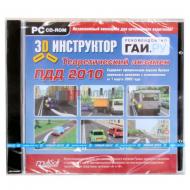
Что делать если машина едет сама, помогите пожалуйста
Машина едет сама
проблема с компьютерной игрой «3D-инструктор»
263 просмотра
добавить комментарий...

 мастер
35 862 решения
У меня следующая проблема: при установленной игре 3D-инструктор машина не получает управление с клавиатуры (причём с клавиатуры всё работает, поскольку настройки по умолчанию и всё так же с настройками проверял). Проблема в том, что при загрузке игры и тест-драйве машина едет сама (постоянно нажата клавиша W). Переустановка игры не помогает, перезагрузка тоже не помогает. Настройки сбрасывал, ничего не помогает. Что делать?
Я проверил, что драйверы на клавиатуру стоят, всё ОК, виртуальная клавиатура показывает, что нет никаких нажатий, однако в игре клавиша W нажата постоянно.
При этом, если переключиться с помощью alt+tab, а потом обратно, то клавиша W отпускается и всё нормально. Но так делать не удобно.
Эта проблема возникает во всех режимах (свободная езда, тест-драйв и так далее)
Система Windows 10, игра 3D-инструктор версии 2.2.7
Это игра старая, но всё же. Может, кто-то сталкивался?
Скачал игру с торрента с repack от xatab
Возможно, это важно, но проблема не в торренте, так как у друга такая же версия, но у него всё работает
Проблема, скорее всего, в настройках самой игры или в системе, но я их уже менял и сбрасывал
Пожалуйста, подскажите, что делать?
Заранее спасибо!
Здравствуйте! Да, такая проблема в "3D-инструкторе" и других старых играх — нередкое явление. Чаще всего она связана с тем, что игра некорректно обрабатывает ввод с нескольких устройств ввода, которые система считает "клавиатурами" (например, джойстики, рули, геймпады, другие HID-устройства).
Основная причина, почему машина едет сама (постоянно нажата клавиша W) — игра "видит" какое-то постороннее устройство ввода, ось или кнопку которого находятся в постоянно "нажатом" или "активном" состоянии. При переключении Alt+Tab фокус ввода сбрасывается, и проблема временно исчезает.
Вот максимально конкретный и подробный план решения, от самых простых и вероятных способов к более сложным.
Решение 1: Отключите все посторонние устройства ввода (самое главное!)
Это наиболее вероятное решение.
1. Выдерните все лишнее: Физически отключите от компьютера *все*, что не является вашей основной клавиатурой и мышью:
* Все игровые геймпады (джойстики от приставок и т.д.)
* Рули и педали
* Графические планшеты
* Виртуальные клавиатурные макросы (например, от программ типа AutoHotkey)
* Пульты дистанционного управления
* Даже если вам кажется, что устройство "не работает" или "отключено в системе", игра может его "видеть". Отключите физически.
2. Перезапустите игру. После отключения всего лишнего запустите игру снова. В 90% случаев проблема решается именно на этом шаге.
3. Если помогло: Подключайте устройства по одному, чтобы найти "виновника". После подключения каждого устройства перезапускайте игру и проверяйте, не появилась ли проблема снова.
Решение 2: Проверьте и переназначьте управление в самой игре
Иногда проблема в "сбитых" настройках управления.
1. Зайдите в игре в меню «Настройки» -> «Управление».
2. Найдите действие «Газ» (или "Вперёд"). Оно должно быть назначено на клавишу W (или Стрелка вверх).
3. Переназначьте управление:
* Выделите строку «Газ».
* Вместо текущей клавиши (W) назначьте любую другую (например, F).
* Нажмите "ОК" или "Применить".
* Теперь снова зайдите в настройки и заново назначьте «Газ» на клавишу W.
* Это помогает "сбросить" состояние клавиши внутри игры.
Решение 3: Принудительно сменить устройство ввода (если есть руль)
Если у вас подключен руль или джойстик, который вы хотите использовать:
1. В главном меню игры зайдите в «Настройки» -> «Режим управления».
2. Явно выберите нужное вам устройство: «Клавиатура» или «Руль». Не оставляйте значение «Авто».
3. Если выбираете руль, убедитесь, что его педали и оси правильно откалиброваны в самой Windows (Панель управления -> Оборудование и звук -> Устройства и принтеры -> найдите свой руль, правой кнопкой -> Параметры игровых устройств -> Свойства -> Проверить отклик осей).
Решение 4: Программное отключение виртуальных устройств (Если Решение 1 не помогло)
Бывает, что в системе есть виртуальные устройства, которые не отключить физически (например, эмуляторы геймпадов или виртуальные клавиатуры от программ для стриминга).
1. Нажмите Win + R, введите `devmgmt.msc` и нажмите Enter, чтобы открыть Диспетчер устройств.
2. Раскройте раздел «Клавиатуры».
3. Внимание! Будьте осторожны, чтобы не отключить вашу основную клавиатуру. Ориентируйтесь по названиям.
4. Для каждого устройства в списке, которое НЕ является вашей основной клавиатурой, щелкните на нем правой кнопкой мыши и выберите «Отключить устройство».
* Частые виновники: `HID-клавиатура`, `Устройства управления игрой`, `Virtual Keyboard` и т.п.
5. Раскройте также раздел «Устройства HID (Human Interface Devices)». Здесь могут быть различные виртуальные кнопки и элементы управления. Пробуйте отключать подозрительные устройства по одному (кроме мыши), перезапуская игру для проверки.
6. Перезагрузите компьютер и проверьте игру.
ВАЖНО: Запомните, что вы отключаете, чтобы потом при необходимости включить обратно.
Решение 5: Запуск в режиме совместимости и отключение полноэкранной оптимизации
Старые игры плохо дружат с новыми функциями Windows.
1. Найдите исполняемый файл игры (обычно `drive.exe` или `instructor.exe` в папке с игрой).
2. Щелкните по нему правой кнопкой мыши, выберите «Свойства».
3. Перейдите на вкладку «Совместимость».
4. Поставьте галочки:
* «Запустить программу в режиме совместимости с:» -> выберите Windows 7 или Windows XP (пакет обновления 3).
* «Отключить полноэкранную оптимизации».
* *Можно также попробовать галочку «Запустить программу от имени администратора»*.
5. Нажмите «Применить» и «ОК». Запустите игру.
Решение 6: Костыль, но рабочий
Если ничего не помогает, а играть очень хочется, используйте ваше же найденное решение, но немного усовершенствованно.
* Сразу после загрузки любого режима езды просто нажмите Alt+Tab, чтобы свернуть игру, и затем сразу же щелкните по её иконке на панели задач, чтобы вернуться. Клавиша «W» отпустится, и управление будет работать нормально. Это занимает секунду и стабильно работает.
Итог: что делать по шагам
1. Выдерни все лишнее из USB-портов (геймпады, рули и пр.). Перезапусти игру. Это главный шаг.
2. Если не помогло, зайди в настройки управления в игре и переназначь клавишу газа.
3. Если не помогло, попробуй отключить виртуальные устройства в Диспетчере задач.
4. Поставь режим совместимости для исполняемого файла игры.
5. Если всё совсем плохо, используй Alt+Tab после старта заезда как быстрое решение.
Скорее всего, проблема решится на первом же шаге. Удачи
29 декабря 2025
добавить комментарий
другие решения ожидаются…
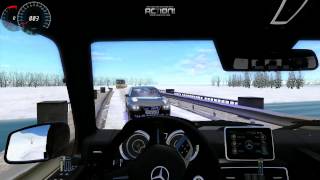
Видео с YouTube на эту тему
Знаете, как решить эту проблему?
Поделитесь своим знанием!
Ваш способ решения:
Наиболее похожие проблемы из этого раздела

До версии 0.8.2 было всё нормально потом после обновления перестала загружаться (вращающаяся шестерня). Снес World of Tanks. Устанавливаю версию ...
Уважаемые админы у меня в игре World of Tanks не обновляется модуль после синхронизации магазина помогите пожалуйста и скажите что делать

игра оригинал, когда подключаюсь к конфлюкс игра закрывается... что делать? раньше такого не было и дело точно не в windows... помогите пожалуйста!
3
1 385
Добрый день. Я установила игру The Sims3 Master Suite, 7в1: Изысканная спальня, Каталог Отдых на природе, Скоростной режим Каталог, Каталог ...

Вот значит играю я в Gta san andreas потом хочу изменить разрешение экрана выбрал самый высокий и бац недопустимый экран потом ее вырубил потом ...
