Руль не подключается к приложению, чтобы его настроить, что делать?
Приложение не видит руль
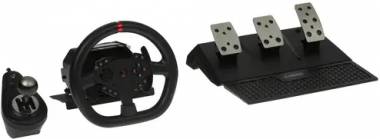
проблема с игровым рулём Ardor Gaming Silverstone / Москва
Комментарии (1):
Ремонт игровых рулей в Москве service.fixim.ru
954 просмотра
добавить комментарий...

 мастер
35 867 решений
Отличный вопрос! Проблема, когда игровой руль не определяется в фирменном приложении для настройки, весьма распространена. Давайте разберём её системно, от простых к сложным шагам.
ВАЖНОЕ ПРЕДУПЕРЕЖДЕНИЕ: Бренд "Ardor Gaming" часто продаёт рули, которые являются ребрандингом устройств от других производителей (например, Devtek, S-Line). Поэтому ключевым моментом является поиск правильного ПО.
Шаг 1: Базовая проверка подключения и питания
1. Проверьте подключение к USB: Используйте USB-порт непосредственно на материнской плате (сзади системного блока), а не на передней панели или через USB-хаб. Последние могут не обеспечивать достаточную мощность.
2. Питание руля: Убедитесь, что штекер блока питания подключен к рулю и в розетке. Индикатор на руле обычно должен загореться. Если руль питается только от USB, проблема с портом более вероятна.
3. Перезагрузка ПК: После первого подключения оборудования всегда полезно полностью перезагрузить компьютер.
Шаг 2: Проверка распознавания системы (самое важное!)
Прежде чем искать приложение, нужно понять, видит ли руль сама операционная система.
1. Откройте Диспетчер устройств (нажмите Win + R, введите `devmgmt.msc`, нажмите Enter).
2. Посмотрите на разделы "Звуковые, игровые и видеоустройства" и "Устройства HID (Human Interface Device)".
3. Что ищем:
* Хороший знак: Вы видите устройство с названием вроде "Ardor Gaming Silverstone", "PC Game Controller", "HID-совместимое игровое устройство". Это значит, что Windows установила базовые драйверы, и руль работает на фундаментальном уровне. Проблема именно в приложении.
* Плохой знак: Устройство с желтым восклицательным знаком или неизвестное устройство в разделе "Другие устройства". Это означает, что Windows не может найти для него драйверы.
* Очень плохой знак: Руль вообще не отображается в Диспетчере устройств. Это указывает на проблему с аппаратным обеспечением (порт, кабель, сам руль).
Если руль отображается с восклицательным знаком или не определяется вообще, переходите к Шагу 4.
Шаг 3: Поиск ПРАВИЛЬНОГО приложения/драйвера (ключевой этап!)
Вероятнее всего, ваша проблема здесь. "Ardor Gaming" часто не разрабатывает своё ПО.
1. Найдите точную модель на коробке или на самом руле. Модель может быть указана как "Ardor Gaming Silverstone G07" или с другой цифровой маркировкой.
2. Отключите руль от ПК.
3. Скачайте драйвер/ПО. Не используйте универсальные "драйвер-паки".
* Способ A (предпочтительный): Скачайте драйвер с официального сайта магазина, где вы покупали руль (например, DNS, Citilink, MVideo). Зайдите в раздел "Поддержка" или "Драйверы" на странице вашего товара.
* Способ B (альтернативный): Найдите драйвер по идентификаторам оборудования (см. Шаг 4).
* Способ C (эмпирический): Попробуйте драйверы для рулей Devtek или S-Line, особенно если ваш руль на них похож визуально. Часто это один и тот же OEM-производитель. Поищите в Google "Devtek [модель_руля] driver".
4. Установите драйвер/ПО СТРОГО по инструкции производителя. Обычно это выглядит так:
* Распакуйте архив.
* Запустите установщик (файл .exe) от имени администратора.
* Следуйте указаниям мастера установки.
* Только после завершения установки и предложения перезагрузить компьютер — подключите руль обратно к USB.
После перезагрузки система должна корректно определить устройство, и приложение (если оно было в комплекте драйвера) его увидит.
Шаг 4: Углублённое решение проблем (если стандартные драйверы не помогают)
Если в Диспетчере устройств руль отображается с ошибкой:
1. Найдите идентификаторы оборудования:
* В Диспетчере устройств кликните правой кнопкой на проблемном устройстве -> Свойства.
* Перейдите на вкладку "Сведения".
* В выпадающем списке выберите "ИД оборудования".
* Скопируйте верхнюю строчку (например, `VID_12AB&PID_CD34`).
2. Поиск драйвера по ID:
* Вставьте скопированный ID в поиск на сайтах вроде DevID.info или Driver.ru.
* Скачайте и установите предложенный драйвер.
Шаг 5: Дополнительные действия
1. Проверка на другом ПК: Подключите руль к другому компьютеру. Если он там работает — проблема в вашей системе. Если нет — возможна аппаратная неисправность.
2. Отключите антивирус/брандмауэр на время установки драйверов. Иногда они блокируют установку неподписанных драйверов.
3. Обновите чипсет материнской платы и USB-контроллеры с сайта производителя вашей материнской платы.
Краткий алгоритм для быстрого старта:
1. Проверить питание и USB-порт.
2. Зайти в Диспетчер устройств и посмотреть, как руль определился.
3. Найти точную модель руля и скачать драйвер с сайта продавца или для брендов Devtek/S-Line.
4. Установить драйвер от имени администратора с предварительно отключённым рулём.
5. Подключить руль и перезагрузить ПК.
Начните с этих шагов. Если проблема останется, напишите, что именно показал Диспетчер устройств — это поможет дать более точную инструкцию.
6 января
добавить комментарий
другие решения ожидаются…
Знаете, как решить эту проблему?
Поделитесь своим знанием!
Ваш способ решения:
Наиболее похожие проблемы из этого раздела
После прошивки ПК перестал видеть руль, относил в сервисы, размахивают руками
571
Руль не подключается к Xbox Series X. При включении консоли руль калибруется, но горит красный индикатор. Кратковременное нажатие на mode Не даёт ...
208
Приобрела новый руль, первые два дня был исправен. Теперь не видит руль, в играх невозможно настроить педали. При откалибровке руля также нет реакции...
534
В операционной системе руль определяется, на странице драйвера все кнопки работают, устройство подключено корректно. Однако, ни в одном игровом ...
