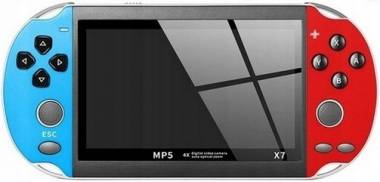
Ребенок поменял главный экран приставки и обратно поменять не можем помогите плиз
Проблема главного экрана помогите решить
проблема с игровой консолью MP5 X7
191 просмотр
добавить комментарий...

 мастер
35 866 решений
На приставке пульт и все вроде работает только главный экран не можем настроить и теперь даже в игры не можем войти
Давайте разберёмся с проблемой шаг за шагом. Это типичная ситуация, когда пользовательский интерфейс был изменён, и теперь не получается вер из альтернативных лаунчеров (launcher) или "живых обоев" (live wallpaper), которые часто предустановлены на таких Android-приставках.
Вот план действий, от самого простого и вероятного к более сложному:
1. Попытка сброса через настройки лаунчера
Это первое, что нужно попробовать.
1. Вернитесь на главный экран, если вы не на нём (обычно для этого есть кнопка "Home" или "Домой" на пульте, часто с изображением домика).
2. Нажмите и удерживайте кнопку "OK" или "Enter" на пульте на пустом месте на главном экране. Должно появиться меню настройки главного экрана.
3. В этом меню ищите варианты:
* «Настройки» (Settings)
* «Обои» (Wallpaper) -> выберите стандартные статические обои вместо живых.
* «Лаунчер» или «Выбор лаунчера» (Launcher) -> в этом пункте система может спросить, какое приложение использовать по умолчанию для главного экрана. Выберите стандартный вариант (часто он называется просто "Launcher", "Launcher3", "TV Launcher" или что-то подобное) и нажмите «ВСЕГДА» (Always), а не «Только сейчас».
4. Если этот метод сработал, проблема решена.
2. "Живые обои" (Live Wallpaper)
Если главный экран выглядит как одно большое приложение (например, крутящийся глобус, аквариум и т.д.), это, вероятно, живые обои.
1. Зайдите в «Настройки» (Settings) приставки. Иконка обычно выглядит как шестерёнка. Еслийте вызвать панель уведомлений (часто это кнопка в верхнем правом углу пульта или свайп вниз с верхнего В настройках найдите раздел «Экран» (Display), «Обои» (Wallpaper) или «Тема» (Theme).
3. Войдите в этот раздел и смените живые обои (Live Wallpaper) на обычные статические (Static Wallpaper). Выберите любое стандартное изображение.
3. Смена лаунчера по умолчанию в настройках системы
Если предыдущие шаги не помогли, нужно вручную сбросить настройки приложения-лаунчера.
1. Зайдите в «Настройки» -> «Приложения» (Apps) или «Диспетчер приложений».
2. Найдите в списке своё текущее приложение для главного экрана. Его может быть сложно идентифицировать. Ищите что-то с названиями вроде "Carousel", "Live Wallpaper", "Earth Live" и т.п. Либо найдите в настройках приложений пункт «Настройки по умолчанию» (Default apps) или «Дополнительно» -> «Приложения по умолчанию».
3. Внутри «Приложений по умолчанию» найдите пункт «Домашний экран» (Home app) или «Лаунчер». Нажмите на него и выберите из списка стандартный лаунчер.
4. Если вы не можете найти нужный пункт, вернитесь в список всех приложений, найдите подозрительное приложение (которое, как вы думаете, сейчас является главным экраном), откройте его свойства и нажмите «Остановить» (Force Stop), а затем «Очистить настройки по умолчанию» (Clear defaults). После этого нажмите кнопку "Home" ("Домой") на пульте, и система снова спросит, каким лаунчером пользоваться. Выберите правильный.
4. Если ничего не помогает: сброс к заводским настройкам
Это крайняя мера, так как она удалит все сохранения игр, приложения и пользовательские данные. Но это гарантированно вернёт исходный главный экран.
ПРЕДУПРЕЖДЕНИЕ: Все ваши данные будут удалены без возможности восстановления.
Способ зайти в меню восстановления (recovery mode) может немного отличаться на разных моделях, но стандартный для Android-устройств следующий:
1. Выключите приставку полностью.
2. Зажмите кнопку сброса (Reset). Обычно это маленькое отверстие на корпусе, в которое нужно вставить скрепку.
3. Не отпуская кнопку сброса, подключите питание приставки.
4. Держите кнопку несколько секунд, пока на экране не появится меню восстановления (часто это лежащий на боку Android с красным восклицательным знаком).
5. С помощью пульта (обычно кнопки громкости для перемещения, кнопка питания для выбора) выделите пункт «wipe data / factory reset» и подтвердите выбор.
6. Затем выберите пункт «reboot system now».
После перезагрузки приставка будет как новая, с заводскими настройками и стандартным главным экраном.
Рекомендация: Начните с шага 1 (долгое нажатие на пустом месте). Это самое частое и простое решение для таких проблем. Если не получится, переходите к шагам 2 и 3. К шагу 4 прибегайте только в самом крайнем случае
2 апреля
добавить комментарий
другие решения ожидаются…
Знаете, как решить эту проблему?
Поделитесь своим знанием!
Ваш способ решения:
Наиболее похожие проблемы из этого раздела
Как поменять главный экран приставки случайно поменял и забыл как
196
Консоль работала отлично целый день, но на следующий день игры перестали запускаться. Просто пытаюсь зарустить игру, вылетает черный экран и меня ...

в black ops очень плохое изображение
( телевизор full HD) на Playstation 3, такое ощущение что там не 1080р, а 720р, или ниже, хотя телевизор ...
Ребенок нечаянно сел на приставку и раздавил тачскрин.
Где можно найти тачскрин для этой приставки?

Приставка Xbox 360, прошита, не читает пиратские диски новых игр. Жму "Начать игру", выпадает тёмный экран, и выбрасывает обратно в меню. В чем ...
