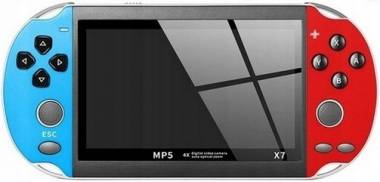
Как поменять главный экран приставки случайно поменял и забыл как
Поменял главный экран хочу вернуть старый как это осуществить
проблема с игровой консолью MP5 X7
196 просмотров
добавить комментарий...

 мастер
35 866 решений
вернуть
Приветствую! Понимаю, что неудобно, когда привычный интерфейс куда-то пропал. Скорее всего, вы изменили "обои" (фоновое изображение) или лаунчер (программу, которая управляет всем главным экраном).
Вернуть всё обратно можно несколькими способами. Давайте рассмотрим самые вероятные решения.
Способ 1: Сброс настроек экрана/обоев (самый простой и вероятный)
Это первое, что стоит попробовать, так как это действие чаще всего случайно выполняют.
1. На главном экране найдите иконку `Настройки` (Settings). Обычно она выглядит как шестерёнка.
2. Зайдите в настройки и найдите раздел с названием вроде:
* `Экран` (Display)
* `Обои` (Wallpaper)
* `Темы` (Themes)
3. В этом разделе ищите опцию:
* `Обои по умолчанию` (Default Wallpaper)
* `Сбросить обои` (Reset Wallpaper)
* `Тема по умолчанию` (Default Theme)
4. Выберите эту опцию и подтвердите действие. После этого устройство, скорее всего, перезагрузится, и вы увидите старый, знакомый главный экран.
Способ 2: Сброс всех настроек приставки (если первый не помог)
Если вы поменяли не просто обои, а всю систему запуска (лаунчер), может помочь полный сброс настроек НЕ путать с полным сбросом до заводских настроек!
1. Снова зайдите в `Настройки`.
2. Найдите раздел `Восстановление и сброс` (Backup & Reset) или просто `Сброс` (Reset).
3. Внутри НЕ выбирайте опцию "Сброс до заводских настроек" (Factory Data Reset), так как это удалит все ваши приложения и данные!
4. Ищите опцию `Сброс настроек` (Reset Settings). Эта функция сбросит все ваши персональные настройки (включая настройки экрана, звука и т.д.) к исходным, но не удалит ваши файлы и приложения.
5. Выполните сброс. После перезагрузки интерфейс должен вернуться к стандартному.
Способ 3: Проверка установленного лаунчера
Есть небольшой шанс, что вы установили новое приложение для главного экрана и выбрали его "по умолчанию". Нужно это проверить и отменить.
1. Зайдите в `Настройки` -> `Приложения` (Apps) или `Диспетчер приложений` (Application Manager).
2. Найдите вкладку `Все` (All).
3. Прокрутите список и найдите приложения с названиями вроде `Launcher`, `Home`, `XUI` (популярный лаунчер для таких приставок). Их может быть несколько.
4. Если вы видите два лаунчера (например, "Launcher" и "Launcher2"), попробуйте нажать на тот, который НЕ отмечен как "запущен" или "по умолчанию".
5. Внутри страницы приложения найдите кнопку `Очистить значения по умолчанию` (Clear Defaults). Если она неактивна (затемнена), значит, для этого приложения не задано действие по умолчанию.
6. Теперь просто нажмите кнопку Домой (Home) на пульте. Система спросит вас, каким приложением выполнить действие, и предложит выбрать один раз или всегда. Выберите стандартный лаунчер (обычно он называется просто "Launcher" или "System Launcher") и нажмите `Всегда` (Always).
Что делать, если ничего не помогло?
Если ни один из советов не сработал, уточните:
1. Что именно изменилось на главном экране? Пропали иконки? Изменились сами иконки и шрифты? Или просто поменялась картинка на фоне?
2. Вы помните, что именно вы делали перед этим? Может быть, устанавливали новую тему или новое приложение?
Эта информация поможет дать более точный ответ. Удачи! Скорее всего, Способ 1 или 2 решат вашу проблему.
Приветствую! Понимаю, что неудобно, когда привычный интерфейс куда-то пропал. Скорее всего, вы изменили "обои" (фоновое изображение) или лаунчер (программу, которая управляет всем главным экраном).
Вернуть всё обратно можно несколькими способами. Давайте рассмотрим самые вероятные решения.
Способ 1: Сброс настроек экрана/обоев (самый простой и вероятный)
Это первое, что стоит попробовать, так как это действие чаще всего случайно выполняют.
1. На главном экране найдите иконку `Настройки` (Settings). Обычно она выглядит как шестерёнка.
2. Зайдите в настройки и найдите раздел с названием вроде:
* `Экран` (Display)
* `Обои` (Wallpaper)
* `Темы` (Themes)
3. В этом разделе ищите опцию:
* `Обои по умолчанию` (Default Wallpaper)
* `Сбросить обои` (Reset Wallpaper)
* `Тема по умолчанию` (Default Theme)
4. Выберите эту опцию и подтвердите действие. После этого устройство, скорее всего, перезагрузится, и вы увидите старый, знакомый главный экран.
Способ 2: Сброс всех настроек приставки (если первый не помог)
Если вы поменяли не просто обои, а всю систему запуска (лаунчер), может помочь полный сброс настроек НЕ путать с полным сбросом до заводских настроек!
1. Снова зайдите в `Настройки`.
2. Найдите раздел `Восстановление и сброс` (Backup & Reset) или просто `Сброс` (Reset).
3. Внутри НЕ выбирайте опцию "Сброс до заводских настроек" (Factory Data Reset), так как это удалит все ваши приложения и данные!
4. Ищите опцию `Сброс настроек` (Reset Settings). Эта функция сбросит все ваши персональные настройки (включая настройки экрана, звука и т.д.) к исходным, но не удалит ваши файлы и приложения.
5. Выполните сброс. После перезагрузки интерфейс должен вернуться к стандартному.
Способ 3: Проверка установленного лаунчера
Есть небольшой шанс, что вы установили новое приложение для главного экрана и выбрали его "по умолчанию". Нужно это проверить и отменить.
1. Зайдите в `Настройки` -> `Приложения` (Apps) или `Диспетчер приложений` (Application Manager).
2. Найдите вкладку `Все` (All).
3. Прокрутите список и найдите приложения с названиями вроде `Launcher`, `Home`, `XUI` (популярный лаунчер для таких приставок). Их может быть несколько.
4. Если вы видите два лаунчера (например, "Launcher" и "Launcher2"), попробуйте нажать на тот, который НЕ отмечен как "запущен" или "по умолчанию".
5. Внутри страницы приложения найдите кнопку `Очистить значения по умолчанию` (Clear Defaults). Если она неактивна (затемнена), значит, для этого приложения не задано действие по умолчанию.
6. Теперь просто нажмите кнопку Домой (Home) на пульте. Система спросит вас, каким приложением выполнить действие, и предложит выбрать один раз или всегда. Выберите стандартный лаунчер (обычно он называется просто "Launcher" или "System Launcher") и нажмите `Всегда` (Always).
Что делать, если ничего не помогло?
Если ни один из советов не сработал, уточните:
1. Что именно изменилось на главном экране? Пропали иконки? Изменились сами иконки и шрифты? Или просто поменялась картинка на фоне?
2. Вы помните, что именно вы делали перед этим? Может быть, устанавливали новую тему или новое приложение?
Эта информация поможет дать более точный ответ. Удачи! Скорее всего, Способ 1 или 2 решат вашу проблему.
2 апреля
добавить комментарий
другие решения ожидаются…
Знаете, как решить эту проблему?
Поделитесь своим знанием!
Ваш способ решения:
Наиболее похожие проблемы из этого раздела

Не работает приставка. Она запускается, но просто белый экран. Звук есть, но просто не выдаёт изображение, белый экран.
Ребенок поменял главный экран приставки и обратно поменять не можем помогите плиз
191

Включаю psp, а экран горит белым цветом. При нажатии на курсор слышны звуки передвижения по иконка.

Играл на телевизоре 2014 Philips года всё было нормально. Начал играть на старом телевизоре 2010 Samsung всё тоже было нормально но через 1 месяц ...
4 144

проблема такая, я недавный пользователь консоли. Подарили взломанную роджеро 4,55. играл около месяца все нормально, но потом попытался закачать новые ...
