


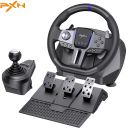
Драйвер Pxn racing не мигает подключением руля
Периодами пк не видит руль. Механически ничего не повреждено на внешний вид. Пробовал переподключать, переподсоединять руль просто по QR, а также по USB. Ничего не помогает. Не знаю что делать
Периодами пк не видит руль. Механически ничего не повреждено на внешний вид. Пробовал переподключать, переподсоединять руль просто по QR, а также по USB. Ничего не помогает. Не знаю что делать
. Не уверен, что руль работает корректно. В игре и в диспетчере устройств всё в порядке.
Для решения проблемы с рулем PXN V12 Lite, который периодически не определяется компьютером, выполните следующие шалы по порядку. Проблема, скорее всего, связана с драйверами, питанием USB-порта или настройками электропитания Windows.
Пошаговый план решения
Шаг 1: Базовая диагностика оборудования
1. Проверка на другом компьютере: Это самый важный шаг. Подключите руль к другому ПК или ноутбуку. Если проблема повторяется, неисправность, вероятно, в самом руле или кабеле. Если руль работает стабильно на другом устройстве, проблема в вашем ПК.
2. Проверка USB-кабеля: Попробуйте использовать другой качественный кабель USB. Нестабильный кабель — частая причина периодических отключений.
3. Проверка USB-порта:
* Подключите руль к другому USB-порту на вашем ПК. Желательно использовать порты на задней панели материнской платы (они обычно более стабильны).
* Избегайте использования USB-хабов или удлинителей. Подключайте руль напрямую к порту ПК.
Шаг 2: Углубленная работа с драйверами (на вашем ПК)
Если базовая диагностика указала на проблему с ПК, сделайте следующее:
1. Полная переустановка драйвера:
* Откройте Диспетчер устройств (правый клик по кнопке "Пуск" -> Диспетчер устройств).
* Найдите руль. Он может быть в разделах "Игровые контроллеры", "Устройства HID" или "Другие устройства" (если стоит восклицательный знак).
* Щелкните правой кнопкой мыши на устройстве PXN и выберите "Удалить устройство". Поставьте галочку "Удалить программы драйверов для этого устройства", если она активна.
* Перезагрузите компьютер.
* После перезагрузки Windows попытается установить драйвер заново. Не подключайте руль до полной загрузки системы.
* Если автоматическая установка не помогла, скачайте последнюю версию драйвера с официального сайта PXN и установите его от имени администратора.
2. Отключение режима экономии энергии для USB-порта:
* В Диспетчере устройств раскройте раздел "Контроллеры универсальной последовательной шины (USB)".
* Для каждого корневого USB-концентратора (Root Hub) и, если найдете, для Generic USB Hub:
* Щелкните правой кнопкой -> Свойства.
* Перейдите на вкладку "Управление электропитанием".
* Снимите галочку "Разрешить отключение этого устройства для экономии энергии".
* Нажмите "ОК".
* Перезагрузите ПК.
Шаг 3: Настройки электропитания Windows
1. Откройте Панель управления -> Электропитание.
2. Выберите схему "Высокая производительность". Если её нет, создайте её, нажав "Настройка схемы электропитания" для текущей схемы, затем "Изменить дополнительные параметры питания".
3. В дополнительных параметнах найдите и раскройте пункт "Параметры USB" -> "Параметр временного отключения USB-порта" и установите значение "Запрещено".
Шаг 4: Проверка в играх и калибровка
1. После выполненных действий откройте Панель управления -> Оборудование и звук -> Устройства и принтеры.
2. Найдите там свой руль, щелкните по нему правой кнопкой и выберите "Параметры игровых контроллеров".
3. В открывшемся окне нажмите "Свойства" и проверьте, правильно ли реагируют оси (поворот руля, педали) и кнопки.
4. Если реакции нет или она некорректна, используйте кнопку "Откалибровать" и следуйте указаниям мастера калибровки.
Шаг 5: Что делать, если ничего не помогло
Если все вышеперечисленные шаги не дали результата и руль не работает и на другом ПК, проблема, скорее всего, аппаратная.
* Контакты: Осмотрите USB-разъем на руле на предмет повреждений или плохих контактов.
* Внутренняя плата: Возможна неисправность внутренней платы преобразования сигнала (микроконтроллера) в руле. В этом случае требуется обращение в сервисный центр или к специалисту по ремонту.
Резюме: Начните с диагностики на другом ПК. Если проблема сохранится, сосредоточьтесь на настройках электропитания USB и полной переустановке драйверов на своем основном компьютере.
Поделитесь способом — он поможет всем, у кого такая же проблема. За полезные решения растёт авторитет.
После прошивки ПК перестал видеть руль, относил в сервисы, размахивают руками
Не горит зелёная лампочка при подключении, нет фидбэка, компьютер видит руль. Приложение Настройки руля также его видит
Здравствуйте, у меня проблема. Я купил несколько лет назад Defender Adrenaline Mini LE И после установки на мой ПК 10 windows, руль не работает, даже более того, я не могу установить драйвер, который шёл в комплекте с девайсом. Что делать, подскажите или отправьте ссылку на драйвер для руля Defender Adrenaline ...
Купил руль (с магазина) thrustmaster t150 pro, рулю было пару часов после того как он перестал работать. Подключая руль к ноутбуку, он начинает калиброваться, но звука подключения/отключения usb нет. Переустанавливал драйвера, обновлял драйвера портов, все делал что возможно, оставил выключенным на день, ничего. Бывает ...
Здравствуйте, руль ardor gaming silverstone, ПК видит его как неизвестное устройство с неполадкой (код 43), а сам руль при подключении к ПК через 5 секунд выключается.
Ранее руль успешно использовался в паре с ноутбуком lenovo. В процессе эксплуатации проблем выявлено не было. При переходе на ПК с той же операционной системой (Wd10) возникают проблемы на этапе обнаружения устройства. ПК его видит, всё подключено корректно однако возникает "ошибка драйвера" которая препятствует ...
купил руль играл неделю, после установки драйверов с сайта днс руль перестал реагировать на поворот в право и не видит руль что 900 градусов а видит только на 270, перепробовал все способы из интернета, калибровал руль через встроенную систему виндовс, переустанавливал драйвера на руль, пробовал сбросить настройки руля ...
Подскажите ПК не видят коробку передач, что делать, все перепробовал не видит и всё.

Комментарии · 1
Написать