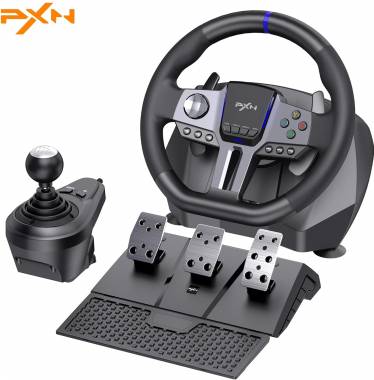
Подскажите ПК не видят коробку передач, что делать, все перепробовал не видит и всё.
Коробка передач
проблема с игровым рулём PXN V9 Gen2 / Москва
Комментарии (1):
Ремонт игровых рулей в Москве service.fixim.ru
1 376 просмотров
добавить комментарий...
Люди с такой же проблемой (1)

 мастер
35 867 решений
Драйвера менял не помогает. Спасибо.
Добрый день! Понимаю ваше беспокойство, проблема с распознаванием игрового руля и педалей PXN действительно очень распространенная и неприятная. Давайте разберем ее системно. Поскольку вы уже пробовали менять драйверы, мы пойдем дальше.
Проблема "ПК не видит коробку передач" обычно означает, что система не распознает само основное устройство (руль) в целом, так как коробка передач подключается через него.
Вот максимально конкретный план действий, который нужно выполнять по порядку.
Шаг 1: Базовая диагностика подключения и питания
Это самый важный этап. 90% проблем решаются здесь.
1. Питание руля: У PXN V9 есть два кабеля:
* USB (от руля к ПК) — отвечает за передачу данных.
* Блок питания — отвечает за силу обратной связи и работу педалей. Без подключенного блока питания руль может не определиться в системе! Убедитесь, что он надежно воткнут и в руль, и в розетку. Индикатор питания на руле должен гореть.
2. Порядок подключения (КРИТИЧЕСКИ ВАЖНО!):
* Выключите руль (если есть кнопка) или отсоедините блок питания.
* Отсоедините от руля коробку передач и педали.
* Подключите к ПК только голый руль кабелем USB.
* Затем подключите к нему блок питания. Должен послышаться характерный звук подключения USB в Windows.
3. Проверка в Диспетчере устройств:
* Нажмите `Win + R`, введите `devmgmt.msc`, нажмите Enter.
* Посмотрите, появилось ли новое устройство. Обычно оно может быть в разделах:
* Устройства HID (Human Interface Devices) — ищите "HID-совместимое игровое устройство".
* Звуковые, игровые и видеоустройства — может называться "PXN V9".
* Другие устройства — если стоит восклицательный знак, значит, драйвер не подходит или не установлен.
* Что делать, если устройство есть, но с ошибкой? Щелкните по нему правой кнопкой -> "Обновить драйвер" -> "Автоматический поиск драйверов". Если не поможет, см. Шаг 2.
* Что делать, если устройства нет вообще?
* Попробуйте другой USB-порт на материнской плате (с задней стороны ПК). Избегайте USB-хабов и фронтальных портов корпуса — они часто не дают достаточного питания.
* Попробуйте подключить руль к другому компьютеру или ноутбуку. Если он там определится — проблема в настройках вашего ПК. Если нет — возможна аппаратная неисправность самого руля или кабеля.
Шаг 2: "Правильная" установка драйвера (особенности PXN)
Драйверы для PXN бывают капризными. Вы сказали, что меняли их, но важно сделать это правильно.
1. Скачайте последнюю версию драйвера. Официальный сайт PXN: `pxn.com.pl` (или `pxn.com.cn`). Ищите модель V9 Gen2 в разделе загрузок.
2. Полностью удалите старый драйвер:
* В Диспетчере устройств найдите устройство руля.
* Щелкните правой кнопкой -> "Удалить устройство". Поставьте галочку "Удалить программы драйверов для этого устройства" (если доступна).
* Перезагрузите компьютер.
3. Установите новый драйвер от имени администратора:
* Скачанный файл часто представляет собой архив. Распакуйте его.
* Найдите файл `Setup.exe` (или подобный).
* Щелкните по нему правой кнопкой мыши и выберите "Запуск от имени администратора".
* Следуйте инструкциям установщика.
* После установки снова перезагрузите компьютер.
Шаг 3: Калибровка и проверка в Windows
После того как руль определился в Диспетчере устройств:
1. Нажмите `Win + R`, введите `joy.cpl`, нажмите Enter. Откроется окно "Игровые контроллеры".
2. В списке должен появиться "PXN-V9...". Выделите его и нажмите "Свойства".
3. Пошевелите рулем, нажмите педали, попереключайте коробку передач. Вы должны видеть реакцию в этом окне (будут двигаться оси, загораться кнопки).
* Если руль и педали работают, а коробки передач нет: проблема именно в подключении коробки. Убедитесь, что штекер плотно вставлен в разъем на руле. Осмотрите кабель коробки на предмет повреждений.
Шаг 4: Если ничего не помогло (аппаратные проблемы)
1. Проверка кабелей: Осмотрите USB-кабель руля и кабель блока питания на предмет перегибов и повреждений.
2. Отключение всего лишнего: На время диагностики отключите от ПК все остальные USB-устройства (кроме мыши и клавиатуры), особенно другие контроллеры, внешние HDD.
3. Проверка на другом ПК: Это ключевой тест. Если на другом компьютере руль тоже не определяется — дело почти наверняка в аппаратной поломке (обрыв кабеля, сгорел контроллер внутри руля). Здесь уже нужен ремонт или гарантийная замена.
Краткий чек-лист для быстрой проверки:
1. Блок питания подключен? ✓
2. Руль подключен в USB-порт на задней панели ПК? ✓
3. В Диспетчере устройств появилось новое устройство (пусть даже с ошибкой)? ✓
4. Драйвер установлен "от имени администратора" после полного удаления старого? ✓
5. Руль проверен на другом компьютере? ✓
Действуйте по этому плану и сообщите, на каком шаге у вас что-то пошло не так или, надеюсь, всё заработало! Это поможет дать более точную консультацию.
Добрый день! Понимаю ваше беспокойство, проблема с распознаванием игрового руля и педалей PXN действительно очень распространенная и неприятная. Давайте разберем ее системно. Поскольку вы уже пробовали менять драйверы, мы пойдем дальше.
Проблема "ПК не видит коробку передач" обычно означает, что система не распознает само основное устройство (руль) в целом, так как коробка передач подключается через него.
Вот максимально конкретный план действий, который нужно выполнять по порядку.
Шаг 1: Базовая диагностика подключения и питания
Это самый важный этап. 90% проблем решаются здесь.
1. Питание руля: У PXN V9 есть два кабеля:
* USB (от руля к ПК) — отвечает за передачу данных.
* Блок питания — отвечает за силу обратной связи и работу педалей. Без подключенного блока питания руль может не определиться в системе! Убедитесь, что он надежно воткнут и в руль, и в розетку. Индикатор питания на руле должен гореть.
2. Порядок подключения (КРИТИЧЕСКИ ВАЖНО!):
* Выключите руль (если есть кнопка) или отсоедините блок питания.
* Отсоедините от руля коробку передач и педали.
* Подключите к ПК только голый руль кабелем USB.
* Затем подключите к нему блок питания. Должен послышаться характерный звук подключения USB в Windows.
3. Проверка в Диспетчере устройств:
* Нажмите `Win + R`, введите `devmgmt.msc`, нажмите Enter.
* Посмотрите, появилось ли новое устройство. Обычно оно может быть в разделах:
* Устройства HID (Human Interface Devices) — ищите "HID-совместимое игровое устройство".
* Звуковые, игровые и видеоустройства — может называться "PXN V9".
* Другие устройства — если стоит восклицательный знак, значит, драйвер не подходит или не установлен.
* Что делать, если устройство есть, но с ошибкой? Щелкните по нему правой кнопкой -> "Обновить драйвер" -> "Автоматический поиск драйверов". Если не поможет, см. Шаг 2.
* Что делать, если устройства нет вообще?
* Попробуйте другой USB-порт на материнской плате (с задней стороны ПК). Избегайте USB-хабов и фронтальных портов корпуса — они часто не дают достаточного питания.
* Попробуйте подключить руль к другому компьютеру или ноутбуку. Если он там определится — проблема в настройках вашего ПК. Если нет — возможна аппаратная неисправность самого руля или кабеля.
Шаг 2: "Правильная" установка драйвера (особенности PXN)
Драйверы для PXN бывают капризными. Вы сказали, что меняли их, но важно сделать это правильно.
1. Скачайте последнюю версию драйвера. Официальный сайт PXN: `pxn.com.pl` (или `pxn.com.cn`). Ищите модель V9 Gen2 в разделе загрузок.
2. Полностью удалите старый драйвер:
* В Диспетчере устройств найдите устройство руля.
* Щелкните правой кнопкой -> "Удалить устройство". Поставьте галочку "Удалить программы драйверов для этого устройства" (если доступна).
* Перезагрузите компьютер.
3. Установите новый драйвер от имени администратора:
* Скачанный файл часто представляет собой архив. Распакуйте его.
* Найдите файл `Setup.exe` (или подобный).
* Щелкните по нему правой кнопкой мыши и выберите "Запуск от имени администратора".
* Следуйте инструкциям установщика.
* После установки снова перезагрузите компьютер.
Шаг 3: Калибровка и проверка в Windows
После того как руль определился в Диспетчере устройств:
1. Нажмите `Win + R`, введите `joy.cpl`, нажмите Enter. Откроется окно "Игровые контроллеры".
2. В списке должен появиться "PXN-V9...". Выделите его и нажмите "Свойства".
3. Пошевелите рулем, нажмите педали, попереключайте коробку передач. Вы должны видеть реакцию в этом окне (будут двигаться оси, загораться кнопки).
* Если руль и педали работают, а коробки передач нет: проблема именно в подключении коробки. Убедитесь, что штекер плотно вставлен в разъем на руле. Осмотрите кабель коробки на предмет повреждений.
Шаг 4: Если ничего не помогло (аппаратные проблемы)
1. Проверка кабелей: Осмотрите USB-кабель руля и кабель блока питания на предмет перегибов и повреждений.
2. Отключение всего лишнего: На время диагностики отключите от ПК все остальные USB-устройства (кроме мыши и клавиатуры), особенно другие контроллеры, внешние HDD.
3. Проверка на другом ПК: Это ключевой тест. Если на другом компьютере руль тоже не определяется — дело почти наверняка в аппаратной поломке (обрыв кабеля, сгорел контроллер внутри руля). Здесь уже нужен ремонт или гарантийная замена.
Краткий чек-лист для быстрой проверки:
1. Блок питания подключен? ✓
2. Руль подключен в USB-порт на задней панели ПК? ✓
3. В Диспетчере устройств появилось новое устройство (пусть даже с ошибкой)? ✓
4. Драйвер установлен "от имени администратора" после полного удаления старого? ✓
5. Руль проверен на другом компьютере? ✓
Действуйте по этому плану и сообщите, на каком шаге у вас что-то пошло не так или, надеюсь, всё заработало! Это поможет дать более точную консультацию.
21 декабря 2025
добавить комментарий
другие решения ожидаются…
Знаете, как решить эту проблему?
Поделитесь своим знанием!
Ваш способ решения:
Наиболее похожие проблемы из этого раздела
После прошивки ПК перестал видеть руль, относил в сервисы, размахивают руками
571
Подключил руль к пк (win), видит и откликается на кнопки на руле, кпп и педали, но кручу баранку и ничего.Пожалуйста подскажите что делать, пытался ...
326
Здравствуйте, руль ardor gaming silverstone, ПК видит его как неизвестное устройство с неполадкой (код 43), а сам руль при подключении к ПК через 5 ...
4
1
2 291
Купил руль (с магазина) thrustmaster t150 pro, рулю было пару часов после того как он перестал работать. Подключая руль к ноутбуку, он начинает ...
1
1
1 565

На руле индикатор горит красным, руль и база работают, а вот педали не работают, на коробке передач не горит индикатор и она не работает
Всё ...
598
