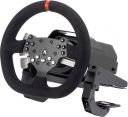
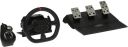
Не делает калибровку сам и не обнаруживается через приложение pxn wheel
не работет калибровка и не видит приложение pxn v10pro
проблема с PXN v10 pro / Белорецк
Комментарии (1):
Ремонт рулей, джойстиков, геймпадов в Белорецке service.fixim.ru
7 просмотров
добавить комментарий...
manager
Привет! Давайте разберемся с проблемой по порядку. Это распространенная ситуация с рулями PXN, и она обычно решается комбинацией простых действий.
Пошаговое решение проблемы
ШАГ 1: Базовая проверка подключения и питания
1. Проверьте кабель USB: Убедитесь, что кабель плотно вставлен в руль и в порт USB на компьютере. Лучше использовать USB 2.0 порты (обычно черного цвета), они часто стабильнее для таких устройств. Попробуйте разные порты.
2. Достаточное питание: Рулю нужно много энергии. Если вы подключаете через USB-хаб, попробуйте подключить напрямую к материнской плате. Если используется переходник USB-C to USB-A, попробуйте другой кабель.
3. Индикатор: На руле должен гореть светодиод, указывая на то, что он включен. Если светодиод не горит — проблема в питании или кабеле.
ШАГ 2: Переустановка драйверов и приложения (самый важный шаг)
Чаще всего проблема именно в некорректных драйверах.
1. Удалите старое ПО:
* Закройте приложение PXN Wheel Manager.
* Зайдите в `Панель управления` -> `Программы и компоненты` (или `Удаление программы`).
* Найдите и удалите "PXN Wheel Manager" и любые другие драйверы PXN.
* Отключите руль от компьютера.
2. Скачайте ПО заново:
* ВНИМАНИЕ: Качайте драйверы ТОЛЬКО с официального сайта. Не с торрентов или сторонних сайтов, там могут быть старые версии.
* Официальный сайт PXN: 'https://www.pxngame.com': www.pxngame.com* Перейдите в раздел загрузок (Download), найдите свою модель "PXN V10 Pro" и скачайте самую новую версию программного обеспечения (PXN Wheel Manager) для своей операционной системы (Windows 10/11).
3. Чистая установка:
* Запустите скачанный установщик от имени администратора (правой кнопкой по файлу -> "Запуск от имени администратора").
* Следуйте инструкциям установщика.
* После завершения установки, перезагрузите компьютер.
* Только после перезагрузки снова подключите руль.
ШАГ 3: Проверка в Диспетчере устройств
Если после переустановки приложение все равно не видит руль, проверим, видит ли его система.
1. Нажмите `Win + R`, введите `devmgmt.msc` и нажмите Enter.
2. В Диспетчере устройств посмотрите на разделы:
* "Игровые контроллеры" (Gaming controllers): Должна быть строчка "PXN V10".
* "Устройства HID" (Human Interface Devices): Ищите там что-то с названием PXN или "HID-совместимое игровое устройство".
3. Если устройство есть, но с желтым восклицательным знаком — это ошибка драйвера. Щелкните по нему правой кнопкой -> "Обновить драйвер" -> "Автоматический поиск драйверов". Если не поможет, попробуйте удалить устройство из диспетчера (предварительно отключив руль), а затем снова подключить.
ШАГ 4: Проверка переключателя режимов
На руле PXN V10 Pro есть физический переключатель режимов (обычно сбоку или сзади):
* Убедитесь, что он стоит в положении "PC", а не "PS3" или "PS4".
ШАГ 5: Аппаратная калибровка (если ПО не помогает)
Руль PXN V10 имеет собственную, встроенную память для калибровки. Если программная калибровка не работает, попробуйте принудительную аппаратную.
1. Подключите руль к ПК.
2. Удерживайте кнопку "BACK" (или "VIEW" на некоторых моделях) и кнопку "X" (красная, сверху) на протяжении 5 секунд.
3. Руль должен вибрировать и автоматически провернуть педали и колесо до пределов. Это значит, что процедура калибровки запущена. Дождитесь ее завершения.
ШАГ 6: Антивирус и брандмауэр
Иногда антивирусное ПО или брандмауэр Windows могут блокировать работу приложения Wheel Manager. Попробуйте на время отключить их и проверить, нашлось ли устройство.
---
Краткий план действий, если всё кажется сложным:
1. Скачай драйвер с официального сайта.
2. Удали старое приложение.
3. Отключи руль.
4. Перезагрузи компьютер.
5. Установи новое приложение от имени администратора.
6. Снова перезагрузись.
7. Подключи руль.
8. Попробуй аппаратную калибровку (Back + X).
Если ни один из этих шагов не помог, возможна аппаратная неисправность самого руля (например, поврежден USB-контроллер). В этом случае стоит обратиться в службу поддержки продавца или производителя.
Привет! Давайте разберемся с проблемой по порядку. Это распространенная ситуация с рулями PXN, и она обычно решается комбинацией простых действий.
Пошаговое решение проблемы
ШАГ 1: Базовая проверка подключения и питания
1. Проверьте кабель USB: Убедитесь, что кабель плотно вставлен в руль и в порт USB на компьютере. Лучше использовать USB 2.0 порты (обычно черного цвета), они часто стабильнее для таких устройств. Попробуйте разные порты.
2. Достаточное питание: Рулю нужно много энергии. Если вы подключаете через USB-хаб, попробуйте подключить напрямую к материнской плате. Если используется переходник USB-C to USB-A, попробуйте другой кабель.
3. Индикатор: На руле должен гореть светодиод, указывая на то, что он включен. Если светодиод не горит — проблема в питании или кабеле.
ШАГ 2: Переустановка драйверов и приложения (самый важный шаг)
Чаще всего проблема именно в некорректных драйверах.
1. Удалите старое ПО:
* Закройте приложение PXN Wheel Manager.
* Зайдите в `Панель управления` -> `Программы и компоненты` (или `Удаление программы`).
* Найдите и удалите "PXN Wheel Manager" и любые другие драйверы PXN.
* Отключите руль от компьютера.
2. Скачайте ПО заново:
* ВНИМАНИЕ: Качайте драйверы ТОЛЬКО с официального сайта. Не с торрентов или сторонних сайтов, там могут быть старые версии.
* Официальный сайт PXN: 'https://www.pxngame.com': www.pxngame.com* Перейдите в раздел загрузок (Download), найдите свою модель "PXN V10 Pro" и скачайте самую новую версию программного обеспечения (PXN Wheel Manager) для своей операционной системы (Windows 10/11).
3. Чистая установка:
* Запустите скачанный установщик от имени администратора (правой кнопкой по файлу -> "Запуск от имени администратора").
* Следуйте инструкциям установщика.
* После завершения установки, перезагрузите компьютер.
* Только после перезагрузки снова подключите руль.
ШАГ 3: Проверка в Диспетчере устройств
Если после переустановки приложение все равно не видит руль, проверим, видит ли его система.
1. Нажмите `Win + R`, введите `devmgmt.msc` и нажмите Enter.
2. В Диспетчере устройств посмотрите на разделы:
* "Игровые контроллеры" (Gaming controllers): Должна быть строчка "PXN V10".
* "Устройства HID" (Human Interface Devices): Ищите там что-то с названием PXN или "HID-совместимое игровое устройство".
3. Если устройство есть, но с желтым восклицательным знаком — это ошибка драйвера. Щелкните по нему правой кнопкой -> "Обновить драйвер" -> "Автоматический поиск драйверов". Если не поможет, попробуйте удалить устройство из диспетчера (предварительно отключив руль), а затем снова подключить.
ШАГ 4: Проверка переключателя режимов
На руле PXN V10 Pro есть физический переключатель режимов (обычно сбоку или сзади):
* Убедитесь, что он стоит в положении "PC", а не "PS3" или "PS4".
ШАГ 5: Аппаратная калибровка (если ПО не помогает)
Руль PXN V10 имеет собственную, встроенную память для калибровки. Если программная калибровка не работает, попробуйте принудительную аппаратную.
1. Подключите руль к ПК.
2. Удерживайте кнопку "BACK" (или "VIEW" на некоторых моделях) и кнопку "X" (красная, сверху) на протяжении 5 секунд.
3. Руль должен вибрировать и автоматически провернуть педали и колесо до пределов. Это значит, что процедура калибровки запущена. Дождитесь ее завершения.
ШАГ 6: Антивирус и брандмауэр
Иногда антивирусное ПО или брандмауэр Windows могут блокировать работу приложения Wheel Manager. Попробуйте на время отключить их и проверить, нашлось ли устройство.
---
Краткий план действий, если всё кажется сложным:
1. Скачай драйвер с официального сайта.
2. Удали старое приложение.
3. Отключи руль.
4. Перезагрузи компьютер.
5. Установи новое приложение от имени администратора.
6. Снова перезагрузись.
7. Подключи руль.
8. Попробуй аппаратную калибровку (Back + X).
Если ни один из этих шагов не помог, возможна аппаратная неисправность самого руля (например, поврежден USB-контроллер). В этом случае стоит обратиться в службу поддержки продавца или производителя.
сегодня в 15:56
добавить комментарий
другие решения ожидаются…
Знаете, как решить эту проблему?
Поделитесь своим знанием!
Ваш способ решения:
Наиболее похожие проблемы из этого раздела
Не подключается к приложению, брал с рук, в блютузе определяется как pxn-v10 и при попытке подключится пишет "повторите попытку подключения своего ...
352
Перестали работать педали, был простой в месяц с чем-то, достал из кладовки все подключил а педали не отображаются в программе и руль их просто не ...
138
Подскажите ПК не видят коробку передач, что делать, все перепробовал не видит и всё.
Купил полный клмплекс с кок питом у человека который играл через XBox. Всё подключил но во первых светодиод горит не красным а берюзово голубым ...
Руль Трастмастер Т300 РС ЖТ Эдишн куплен новым в феврале, работал в общей сложности часов 20. Бесконечно калибруется с силой (сотрясая стол) ударяя ...